JPG → WEBP · নিজের কম্পিউটারে ছবি রূপান্তর
JPG থেকে WebP। নিজের কম্পিউটারেই।
PixelPress দিয়ে একটি ছবি বা পুরো ফোল্ডার WebP-তে রূপান্তর করুন। ছবি যোগ করুন, WebP বেছে নিন এবং ফলাফল দেখুন। মূল ফাইল অক্ষত থাকে এবং ছবি আপলোড হয় না।
চারটি ধাপ
JPG থেকে প্রস্তুত WebP ফাইল
প্রথমে PixelPress ইনস্টল করুন। Windows সংস্করণ Microsoft Store-এ আছে; Ubuntu ও Debian প্যাকেজ পণ্যের পাতায় পাবেন। ছবির রূপান্তর সরাসরি আপনার কম্পিউটারে হয়।
PixelPress পান ↗ফাইল বা ফোল্ডার যোগ করুন
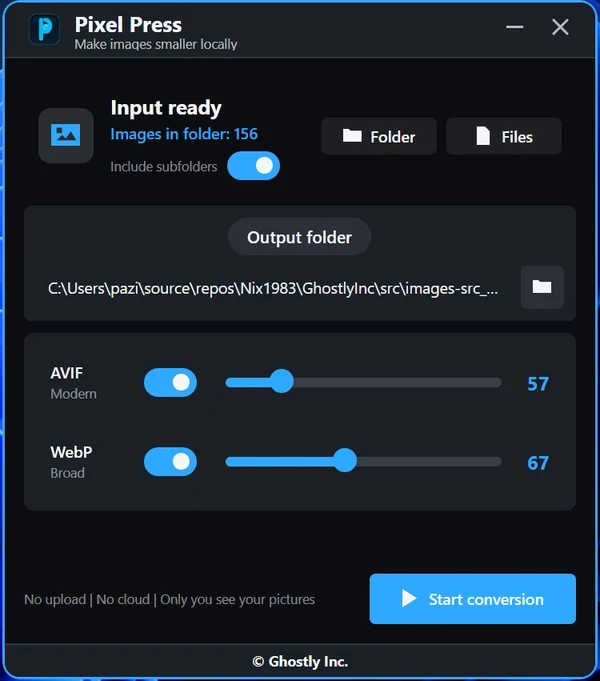
Files বা Folder দিয়ে JPG বাছুন। Windows-এ অ্যাপে টেনেও আনতে পারেন। সাবফোল্ডারের ছবির জন্য Include subfolders চালু করুন।
আলাদা আউটপুট ফোল্ডার বাছুন
ফলাফল উৎস ফোল্ডারের বাইরে রাখুন। প্রতিবার নতুন ফোল্ডার ব্যবহার করলে আগের রপ্তানি না বদলেই তুলনা করতে পারবেন।
WebP চালু করে মান ঠিক করুন
এই রূপান্তরে WebP চালু ও AVIF বন্ধ করুন। প্রথমবার ডিফল্ট মান রাখুন বা 80 দিয়ে চেষ্টা করুন। এটি এনকোডারের সেটিং, সংরক্ষিত সূক্ষ্মতার শতকরা হার নয়।
রূপান্তর করে ফলাফল দেখুন
রূপান্তর শুরু করে Open output চাপুন। ফাইলের আকার তুলনা করুন এবং ব্যবহারের মাপে ও 100% জুমে ছবি দেখুন। ভবিষ্যতের সম্পাদনার জন্য মূল JPG রাখুন।
পরিমাপসহ উদাহরণ
একই মাপ। কম ডাউনলোড।
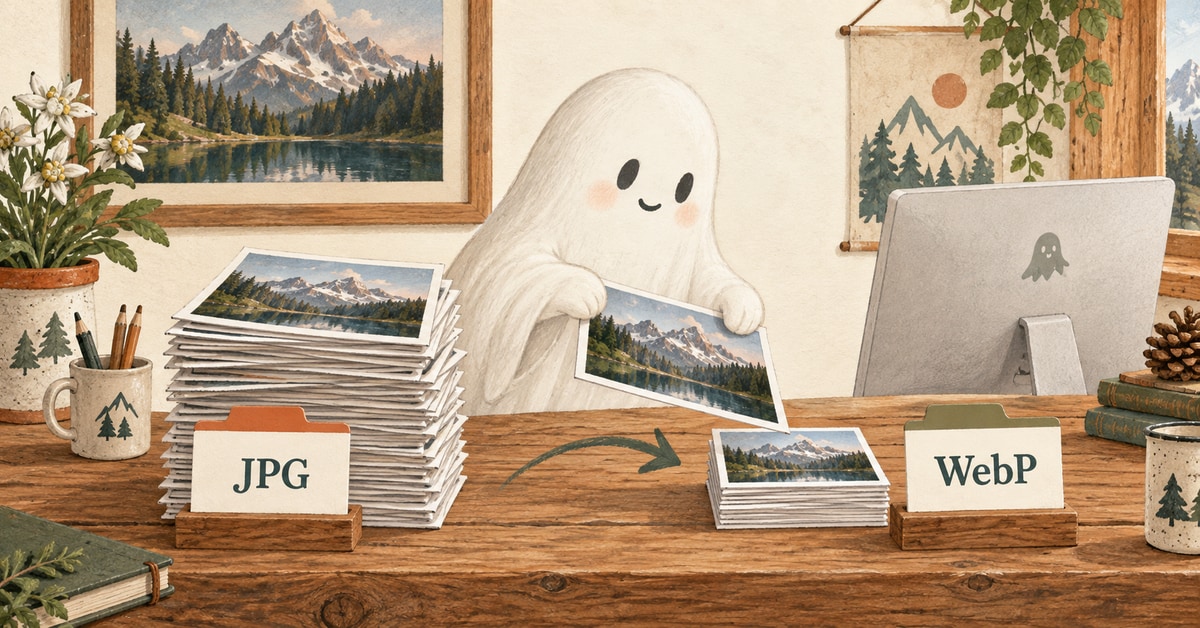
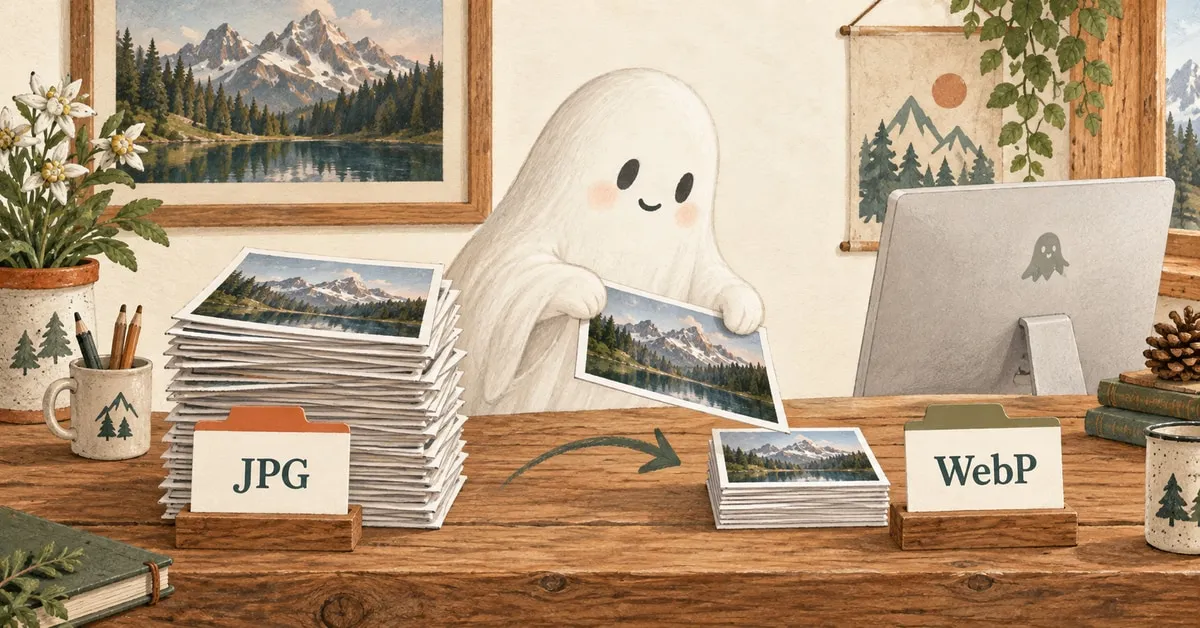
নিচের JPG আঁকাটি মাপ না বদলে WebP করেছি। এই উদাহরণে ফাইল 47% ছোট হয়েছে। অন্য ছবি ও সেটিংয়ে ফলাফল অনেক আলাদা হতে পারে।
ছবি দেখে মান বাছুন
একটি মুখ, বিস্তারিত প্রাকৃতিক দৃশ্য এবং মসৃণ রঙের গ্রেডিয়েন্ট পরীক্ষা করুন। গ্রহণযোগ্য সবচেয়ে ছোট ফাইলের সঙ্গে বেশি মানের রপ্তানি তুলনা করুন। শুধু আকার দিয়ে ছবির মান বোঝা যায় না।
ফটো ও সূক্ষ্ম বিবরণ
চুল, পাতা ও পৃষ্ঠের বুনট 100% জুমে দেখুন। ঝাপসা বা ছোপ ছোপ হলে মান বাড়িয়ে মূল JPG থেকে আবার রপ্তানি করুন। সংকুচিত ফলাফল বারবার রূপান্তরে অপ্রয়োজনীয় ক্ষতি বাড়ে।
লেখা ও স্ক্রিনশট
ছোট অক্ষর ও ধারালো প্রান্ত দেখুন। JPG স্ক্রিনশটে আগে থেকেই বিকৃতি থাকতে পারে। PNG উৎস থাকলে ক্ষতিগ্রস্ত JPG আবার সংকুচিত না করে ক্ষতিহীন রপ্তানি পরীক্ষা করুন।
ফোল্ডার রূপান্তর করুন, মূল ছবি রাখুন
উৎস ও রপ্তানি আলাদা রাখুন। মিশ্র ছবির সংগ্রহ রূপান্তরের আগে সবচেয়ে জটিল ছবিগুলো পরীক্ষা করুন। সেটিং বদলানোর সময় নতুন আউটপুট ফোল্ডার নিন; ইচ্ছাকৃতভাবে হালনাগাদ করতে চাইলেই আগের PixelPress ফলাফল বদলান।
স্থানীয় রূপান্তরে গ্রাহকের ব্যক্তিগত ছবি কোনো সেবায় আপলোড করতে হয় না। তবে সব মেটাডেটা মুছে যাওয়ার নিশ্চয়তা নেই। সংবেদনশীল ছবি প্রকাশের আগে মেটাডেটা আলাদা করে যাচাই করুন।
আউটপুট ফোল্ডার সম্পর্কে পড়ুন ↗ফলাফল প্রত্যাশামতো নয়?
- কোনো ফাইল তৈরি হয়নি
- WebP চালু আছে কি না, উৎস ছবি খোলে কি না এবং গন্তব্য ফোল্ডারে লেখা যায় কি না দেখুন। ছবি সাবফোল্ডারে থাকলে সেগুলোও অন্তর্ভুক্ত করুন।
- রং আলাদা দেখাচ্ছে
- একই ভিউয়ারে দুই ফাইল তুলনা করুন। রঙের প্রোফাইল ও সফটওয়্যার প্রদর্শনে প্রভাব ফেলতে পারে। উৎস রেখে পুরো দল রূপান্তরের আগে রঙের ব্যবস্থাপনা যাচাই করুন।
- ওয়েবসাইট এখনো JPG লোড করছে
- রূপান্তরে নতুন ফাইল তৈরি হয়, ওয়েবসাইট বদলায় না। CMS বা HTML-এ ছবির URL পরিবর্তন করে দেখুন ব্রাউজার আসলে কোন ফাইল চাইছে।
JPG ও WebP নিয়ে প্রশ্ন
JPG ও JPEG কি আলাদা ফরম্যাট?
না। একই ছবির ফরম্যাটের দুটি এক্সটেনশন হলো JPG ও JPEG। দুটিই WebP করা যায়।
WebP কি হারানো মান ফিরিয়ে আনে?
না। JPG-তে হারানো বিবরণ রূপান্তরে ফিরে আসে না। ক্ষতিযুক্ত সংকোচনে আরও বিবরণ হারাতে পারে, তাই মূল ছবির সঙ্গে তুলনা করুন।
আমার WebP কেন JPG-এর চেয়ে বড়?
JPG আগে থেকেই অনেক সংকুচিত হতে পারে। বেশি WebP মানে বড় ফাইল হতে পারে। আপনার মানের চাহিদা মেটায় এমন ছোট সংস্করণটি রাখুন।
শুধু .jpg বদলে .webp নাম দিলেই হবে?
না। নাম বদলালে শুধু ফাইলের নাম বদলায়। একটি কনভার্টারকে তথ্য WebP হিসেবে এনকোড করতে হবে। ফলাফল খুলে পরীক্ষা করুন।