JPG → WEBP · BILDER LOKAL UMWANDELN
JPG in WebP umwandeln. Einfach lokal.
Wandle ein Foto oder einen ganzen Ordner mit PixelPress in WebP um. Bilder hinzufügen, WebP wählen, Ergebnis prüfen. Deine Originale bleiben unverändert und deine Bilder werden nicht hochgeladen.
VIER SCHRITTE
Vom JPG zur fertigen WebP-Datei
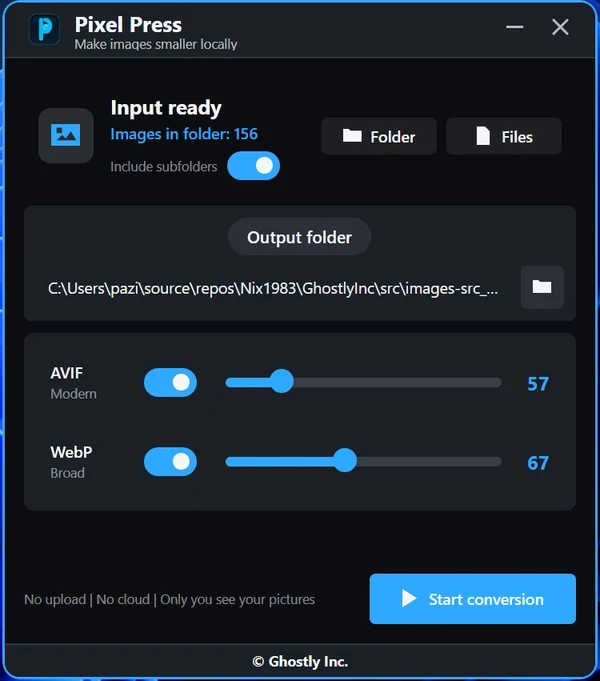
Installiere zuerst PixelPress. Die Windows-Version bekommst du im Microsoft Store; die Pakete für Ubuntu und Debian findest du auf der Produktseite. PixelPress wandelt deine Bilder direkt auf deinem Rechner um.
PixelPress holen ↗Dateien oder Ordner hinzufügen
Wähle deine JPGs über Files oder Folder aus. Unter Windows kannst du sie auch in die App ziehen. Aktiviere Include subfolders, wenn Bilder in Unterordnern liegen.
Einen eigenen Ausgabeordner wählen
Wähle ein Ziel außerhalb des Quellordners. Lass zunächst für jeden Durchlauf einen neuen Ausgabeordner anlegen. So kannst du Ergebnisse vergleichen, ohne ältere Exporte zu ersetzen.
WebP einschalten und Qualität einstellen
Schalte WebP ein und AVIF für diesen Durchlauf aus. Nutze zuerst die voreingestellte Qualität oder probiere 80 als Ausgangspunkt. Der Wert ist eine Encoder-Einstellung, kein Prozentsatz erhaltener Details.
Umwandeln und Ergebnis prüfen
Starte die Umwandlung und öffne danach mit Open output den Ausgabeordner. Vergleiche die Dateigrößen und prüfe das Bild in der geplanten Anzeigegröße sowie bei 100 % Zoom. Hebe das Original-JPG für spätere Änderungen auf.
EIN GEMESSENES BEISPIEL
Gleiche Abmessungen. Weniger Daten.
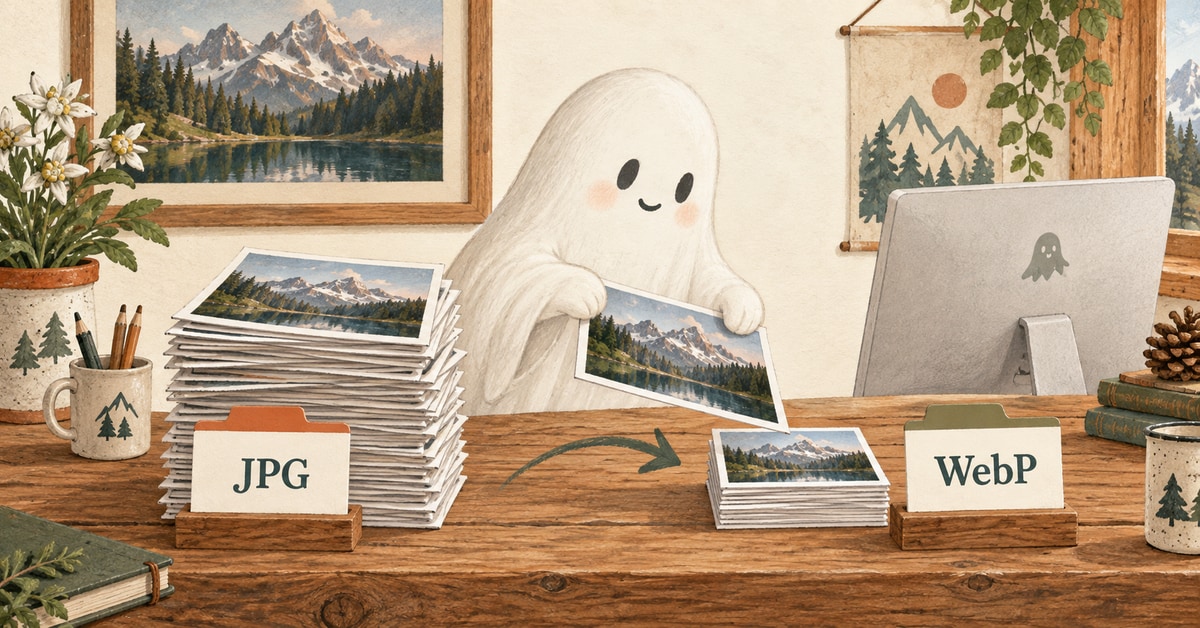
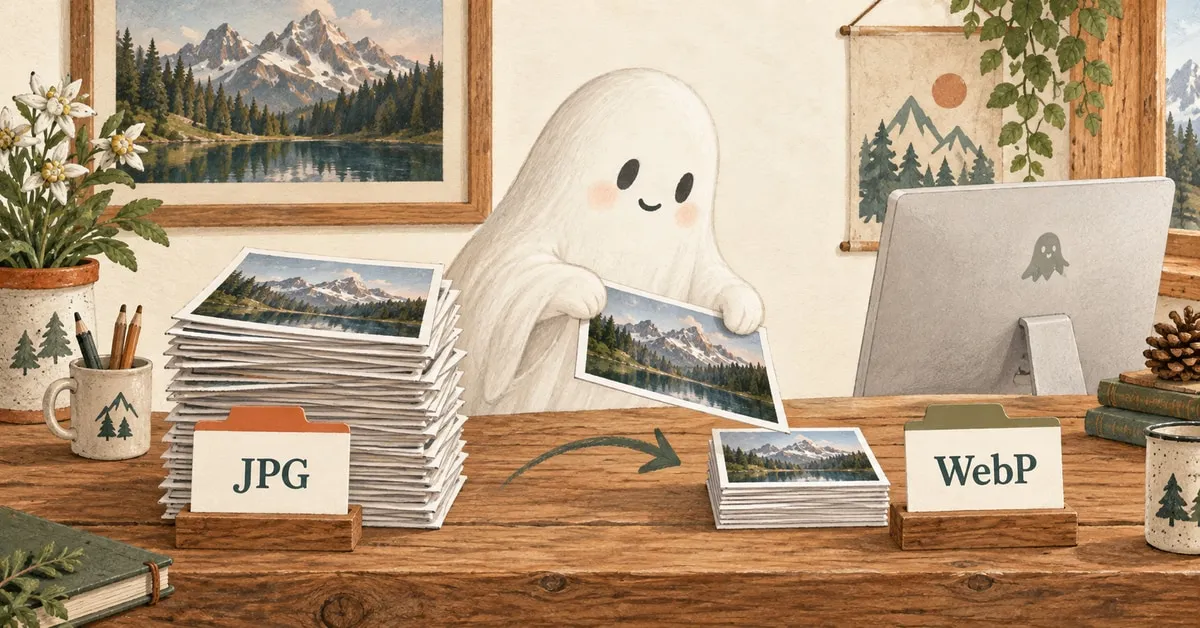
Wir haben die JPG-Illustration unten ohne Größenänderung in WebP umgewandelt. In diesem einzelnen Beispiel ist die Datei 47 % kleiner. Andere Bilder und Einstellungen können deutlich andere Ergebnisse liefern.
Die passende Qualität erkennst du am Bild
Teste ein Gesicht, eine detailreiche Landschaft und ein Bild mit einem weichen Farbverlauf. Vergleiche die kleinste noch gut aussehende Datei mit einem Export höherer Qualität. Die Dateigröße allein sagt nicht, ob das Ergebnis gut ist.
Fotos und feine Details
Prüfe Haare, Laub und strukturierte Flächen bei 100 % Zoom. Werden sie weich oder fleckig, erhöhe die Qualität und exportiere erneut vom Original-JPG. Wiederholtes Umwandeln eines komprimierten Ergebnisses verursacht vermeidbare Verluste.
Text und Screenshots
Achte auf kleine Schrift und scharfe Kanten. Ein als JPG gespeicherter Screenshot kann bereits Artefakte enthalten. Hast du noch die PNG-Quelle, vergleiche einen verlustfreien Export, statt das beschädigte JPG erneut zu komprimieren.
Ganze Ordner umwandeln und die Originale behalten
Trenne Ausgangsbilder und Exporte in eigenen Ordnern. Teste bei einer gemischten Sammlung zuerst die anspruchsvollsten Motive. Nutze während der Abstimmung neue Ausgabeordner. Ersetze einen früheren PixelPress-Durchlauf erst dann, wenn du genau dessen Ergebnisse aktualisieren möchtest.
Die lokale Umwandlung vermeidet den Upload privater Kundenbilder zu einem Konverter. Das garantiert aber nicht automatisch, dass alle Metadaten entfernt sind. Prüfe diese vor der Veröffentlichung sensibler Bilder gesondert.
Mehr zu den Ausgabeordnern ↗Das Ergebnis passt noch nicht?
- Es wurden keine Dateien erzeugt
- Prüfe, ob WebP aktiviert ist, die Ausgangsbilder lesbar sind und du in den Zielordner schreiben kannst. Beziehe Unterordner ein, wenn die Bilder nicht direkt im ausgewählten Ordner liegen.
- Die Farben sehen anders aus
- Vergleiche beide Dateien im selben Bildbetrachter. Farbprofile und unterschiedliche Programme können die Darstellung beeinflussen. Behalte die Quelle und kläre die Farbverarbeitung, bevor du den ganzen Stapel umwandelst.
- Die Website lädt weiterhin das JPG
- Die Umwandlung erstellt eine neue Datei; sie aktualisiert nicht deine Website. Ändere die Bildadresse im CMS oder HTML und prüfe, welche Datei der Browser tatsächlich lädt.
Fragen zur Umwandlung von JPG in WebP
Sind JPG und JPEG unterschiedliche Formate?
Nein. JPG und JPEG sind zwei Dateiendungen für dasselbe Bildformat. Beide lassen sich in WebP umwandeln.
Stellt WebP verlorene Bildqualität wieder her?
Nein. Im JPG verlorene Details kommen durch die Umwandlung nicht zurück. Verlustbehaftete Komprimierung kann weitere Details entfernen. Vergleiche den Export deshalb mit dem Original.
Warum ist die WebP-Datei größer als das JPG?
Ein JPG kann bereits stark komprimiert sein. Eine hohe WebP-Qualität kann eine größere Datei erzeugen. Behalte die kleinere Version, die deine Qualitätsanforderungen erfüllt.
Reicht es, .jpg in .webp umzubenennen?
Nein. Umbenennen ändert nur den Dateinamen. Ein Bildkonverter muss den Inhalt als WebP speichern. Öffne das Ergebnis zur Kontrolle.