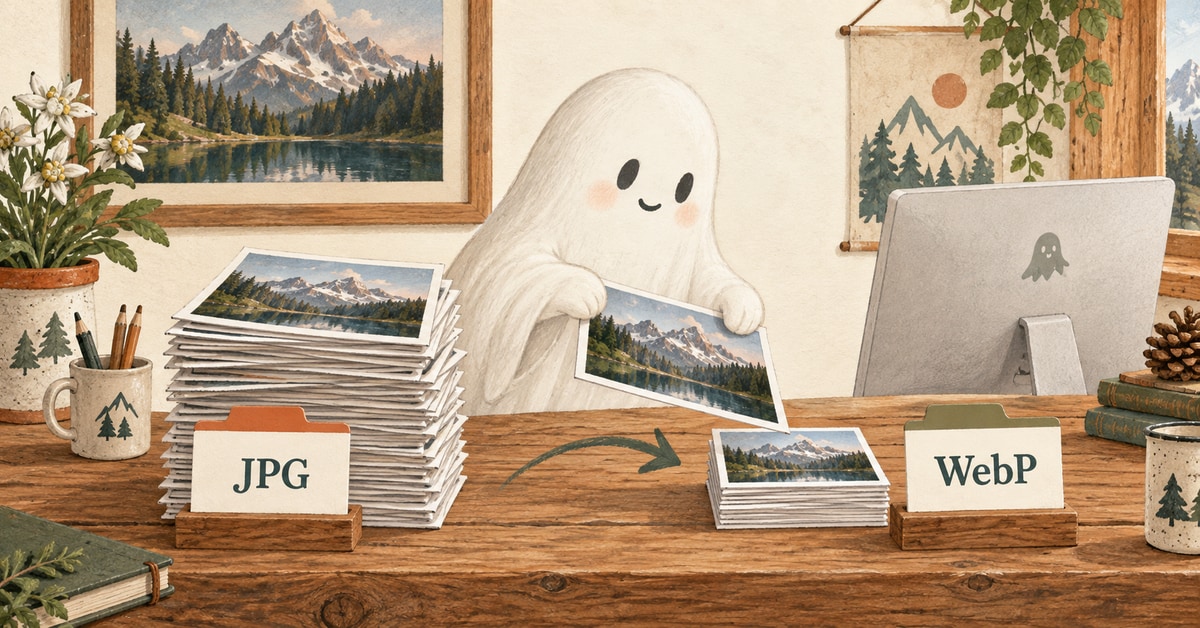
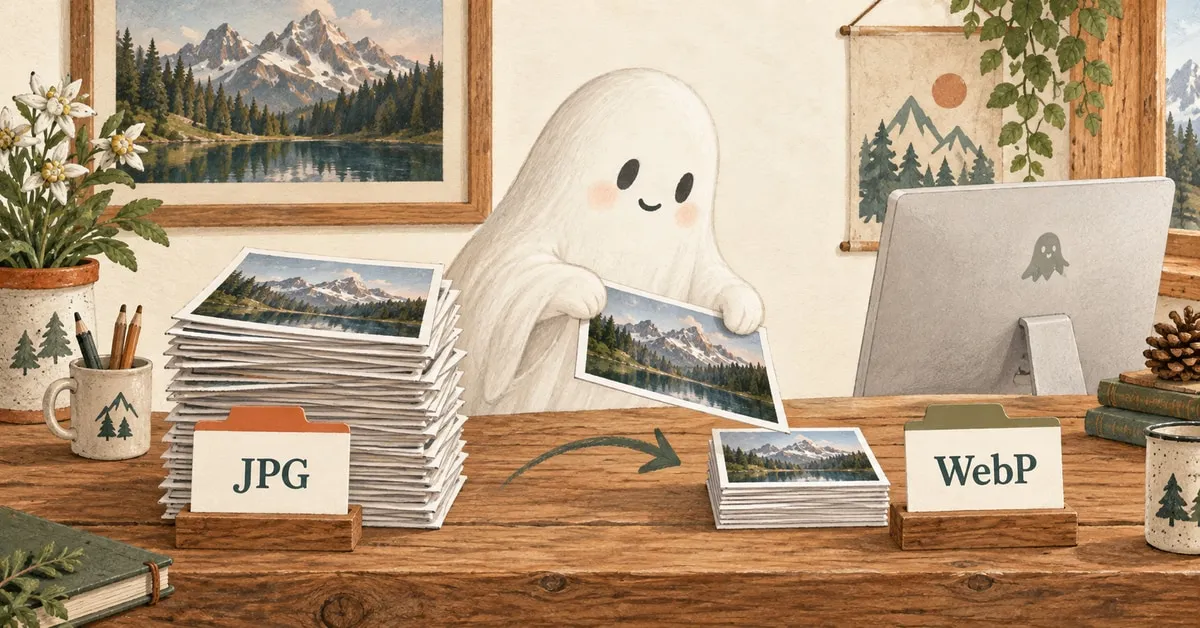
Flujo práctico de JPG a WebP

Convierte JPG a WebP con un flujo repetible

La conversión JPG a WebP es útil cuando es un paso repetible, no una tarea más que vigilar. Esta guía muestra cómo decidir qué convertir, ajustar calidad y revisar antes de publicar.

Respuesta rápida

Convierte JPG a WebP para contenido web rutinario

Usa WebP para imágenes web comunes cuando quieres archivos más pequeños, soporte amplio y un flujo repetible. No trates la conversión como paso final. Redimensiona, convierte, revisa en la página y conserva el JPG original para futuras exportaciones.

Redimensionar antes de publicar Un formato más pequeño no puede salvar un archivo que sigue siendo varias veces más ancho de lo que necesita el diseño.
La calidad es contextual El ajuste correcto es el más bajo que se vea limpio en la página final, no en una vista previa aislada.
El trabajo por lotes necesita reglas Las carpetas son manejables cuando nombres, ubicaciones y revisiones son predecibles.
Conserva el JPG original WebP suele ser la salida publicada. El JPG original sigue útil si cambian tamaños o recortes.

Mejor ajuste

Usa WebP para las imágenes que se actualizan semanalmente

El caso más fuerte para JPG a WebP no es una exportación única, sino el trabajo repetido: fotos de artículos, tarjetas, miniaturas, productos, capturas y landing que deben cargar rápido sin ralentizar la publicación.

Contenido del artículo

Fotos en línea del artículo

Buenos candidatos a WebP cuando están ajustados a la columna de lectura y no tienen texto pequeño que requiera revisión.

Interfaz de listado

Tarjetas y miniaturas

A menudo la victoria más fácil porque muchas imágenes pequeñas aparecen juntas en páginas de hub, archivo y categorías.

Visual grande

Imágenes principales estándar

Útil cuando la imagen es importante pero no justifica una revisión separada en AVIF.

Contexto del producto

Capturas de pantalla y de interfaz

Puede funcionar bien, pero texto, líneas finas y áreas de color plano requieren revisión visual tras la conversión.

Tabla de decisión

Decide según el rol de la imagen antes de ajustar calidad

Una buena exportación a WebP comienza con la función que tiene la imagen en la página. El mismo JPG puede necesitar reglas de salida diferentes según sea una imagen principal, una miniatura, una captura de pantalla o una vista previa social.

Fuente JPG Usa WebP cuando Atento a Hábito de revisión
Foto del artículo La imagen aparece dentro de una página de contenido y no necesita transparencia ni detalle sin pérdida. La sobrecompresión puede hacer que piel, degradados y zonas oscuras se vean sucias. Compruébalo al ancho real de lectura y en móvil.
Tarjeta o miniatura El mismo diseño carga muchas imágenes y cada archivo debe ser pequeño. Los errores de recorte y proporción son más evidentes que pequeñas diferencias de calidad. Escanea una página completa de listado, no solo una tarjeta aislada.
Imagen principal La página necesita un visual grande más ligero y la calidad WebP sigue viéndose limpia. La imagen LCP puede seguir siendo demasiado pesada si las dimensiones son sobredimensionadas. Compara tamaño de archivo, tamaño renderizado y nitidez visible.
Captura de pantalla La captura es suficientemente fotográfica o simple para soportar compresión con pérdida. Texto pequeño, iconos y líneas de un píxel pueden desenfocarse rápido. Acércate al tamaño de visualización en la página y lee cada etiqueta visible.
Imagen Open Graph Necesitas un archivo de vista previa social y has comprobado cómo recorta la plataforma. Los rastreadores sociales y vistas previas pueden usar requisitos distintos a la página. Prepáralo como un activo propio en lugar de reutilizar una exportación aleatoria de artículo.

Ajustes de calidad

Empieza con un rango de calidad y luego evalúa la página

No hay un número universal de calidad WebP. Una foto limpia, una captura UI y una miniatura pequeña fallan de formas distintas. Usa los valores abajo como inicio y revisa la imagen final donde la verán los visitantes.

Rol de la imagen Calidad inicial Regla de tamaño Qué inspeccionar
Fotos del artículo 76-82 Exporta cerca del ancho renderizado, con variante mayor solo si el diseño lo requiere. Rostros, degradados, sombras y fondos de bajo contraste.
Tarjetas y miniaturas 72-80 Prioriza recortes consistentes y dimensiones predecibles en el listado. Bordes, recorte del sujeto y si varias tarjetas se ven equilibradas.
Imágenes principales 80-86 Usa anchos responsivos exactos en lugar de un archivo universal enorme. Nitidez visible en la parte superior, bandas visibles y peso real del LCP.
Capturas de pantalla 82-90 Mantén un PNG como respaldo cuando la nitidez del texto sea más importante que el tamaño. Texto pequeño, menús, bordes y paneles de un solo color.
Vistas previas sociales 80-86 Crea la vista previa con las dimensiones finales en lugar de recortar desde la imagen de la página. Área segura de texto, claridad del logo y si la vista previa sobrevive al recorte de la plataforma.

Si una foto necesita compresión fuerte y puedes revisar visualmente, compara también con AVIF. Para publicación diaria, WebP suele ser más sencillo.

Flujo de publicación

Flujo de trabajo repetible para convertir JPG a WebP en actualizaciones web

  1. 1

    Recopila los JPG originales

    Coloca los originales de un artículo, landing o actualización en una carpeta estable. No conviertas desde descargas dispersas.

  2. 2

    Agrupar según rol de imagen

    Separa imágenes principales, de artículo, tarjetas, capturas y vistas sociales antes de elegir ajustes.

  3. 3

    Redimensionar según necesidades del diseño

    Asegúrate de que las dimensiones de salida coincidan con la web, porque solo cambiar formato no arregla imágenes sobredimensionadas.

  4. 4

    Convierte a una carpeta de salida limpia

    Mantén los WebP listos para web separados de los originales para evitar publicar JPG antiguos por error.

  5. 5

    Revisa una página real

    Coloca algunas imágenes convertidas en el diseño real y revisa en móvil, rejillas de tarjetas y la imagen visible más grande.

  6. 6

    Publicar con metadatos

    Define ancho, alto, texto alternativo donde sea útil y separa imágenes sociales o de esquema cuando la página las requiera.

Errores comunes

Evita errores que empeoran la apariencia del WebP

Los malos flujos de trabajo con WebP suelen fallar en la conversión, no porque WebP sea un formato incorrecto. Los problemas comunes son exportaciones demasiado grandes, originales olvidados, nombres débiles y ajustes de calidad sin revisión contextual.

Convertir originales de cámara directamente Una imagen de 5000px exportada a WebP puede seguir siendo demasiado grande si la página solo la muestra a 900px.
Usar un solo ajuste de calidad para todo Capturas, retratos, miniaturas y vistas sociales fallan en puntos distintos.
Reemplazando el único archivo fuente Conserva el JPG original para poder rehacer la salida WebP si cambian recortes, anchos o diseño.
Omitir la vista previa de la página Un archivo puede verse bien en un visor y aun así verse borroso, recortado o demasiado pesado en el diseño real.
Olvidar nombres de archivo Buenos nombres facilitan mantenimiento y evitan publicar archivos erróneos.
Ignorar respaldos Si tu sistema aún necesita respaldos, prueba esa ruta en vez de asumir que funciona.

Privacidad y control

Evita que JPG sensibles pasen por flujos de subida aleatorios

Los convertidores online pueden servir para imágenes públicas inocuas. Son una mala opción para fotos de clientes, capturas internas, campañas no publicadas o archivos con nombres y metadatos que revelan contexto. Para trabajo recurrente, un flujo local basado en carpetas es más fácil de auditar.

Imagen pública de marketing Un convertidor online puede ser aceptable cuando la imagen ya es pública y no está vinculada a trabajo privado.
Imagen de cliente o campaña Manténlo local a menos que el proyecto permita explícitamente subir a terceros.
Captura interna Trata dashboards, UI no publicadas, pantallas de analítica y paneles admin como sensibles por defecto.
Flujo para lotes recurrentes Prefiere conversión local, automatizada o controlada por plataforma para que el proceso sea repetible y fácil de auditar.

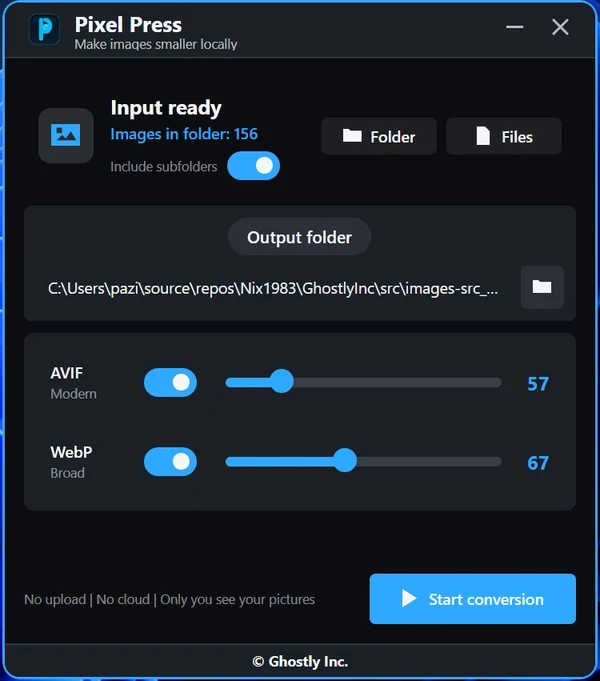
Para lotes locales repetidos, un flujo de trabajo en escritorio como PixelPress puede encajar bien porque las carpetas de origen, salida y revisión están cerca del equipo que ya usas.

Lista final de comprobación

Realiza esta comprobación antes de publicar archivos WebP

El archivo WebP se usa realmente Revisa el código fuente o panel de red para asegurarte que no carga el JPG antiguo.
Dimensiones coinciden con el diseño La imagen entregada debe estar cerca del tamaño máximo que ven los visitantes.
La calidad se revisó en contexto Revisa rostros, texto, degradados y sombras dentro de la página real, no solo en un visor de archivos.
Los originales se conservan Guarda los JPG originales en una carpeta predecible para regenerar recortes y tamaños después.
Los metadatos son intencionados Las imágenes Open Graph y JSON-LD deben prepararse deliberadamente, no copiarse de la última exportación aleatoria.
El proceso puede repetirse Una actualización futura debería poder seguir la misma rutina de carpetas, nombres, conversión y revisión.

Preguntas frecuentes

Preguntas frecuentes

Respuestas a preguntas prácticas sobre el flujo de trabajo JPG a WebP