JPG → WEBP · KONVERSI GAMBAR LOKAL
Ubah JPG ke WebP. Di komputer sendiri.
Ubah satu foto atau seluruh folder menjadi WebP dengan PixelPress. Tambahkan gambar, pilih WebP, lalu periksa hasilnya. File asli tetap utuh dan gambar tidak diunggah.
EMPAT LANGKAH
Dari JPG ke file WebP
Instal PixelPress terlebih dahulu. Versi Windows tersedia di Microsoft Store; paket Ubuntu dan Debian ada di halaman produk. PixelPress mengonversi gambar langsung di komputer Anda.
Dapatkan PixelPress ↗Tambahkan file atau folder
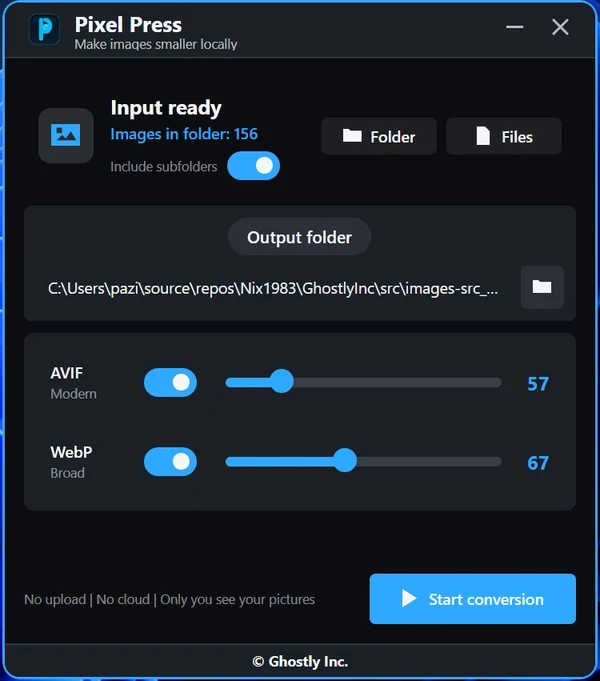
Pilih JPG melalui Files atau Folder. Di Windows, Anda juga dapat menyeretnya ke aplikasi. Aktifkan Include subfolders untuk gambar di subfolder.
Pilih folder keluaran terpisah
Simpan hasil di luar folder sumber. Gunakan folder baru untuk setiap percobaan agar dapat membandingkan hasil tanpa mengganti ekspor sebelumnya.
Aktifkan WebP dan atur kualitas
Aktifkan WebP dan nonaktifkan AVIF untuk konversi ini. Mulai dengan kualitas bawaan atau coba 80. Nilai ini mengatur encoder, bukan persentase detail yang dipertahankan.
Konversi dan periksa hasilnya
Mulai konversi, lalu pilih Open output. Bandingkan ukuran file dan periksa gambar pada ukuran tampil yang dituju serta pembesaran 100%. Simpan JPG asli untuk perubahan berikutnya.
CONTOH DENGAN PENGUKURAN
Dimensi sama. Unduhan lebih kecil.
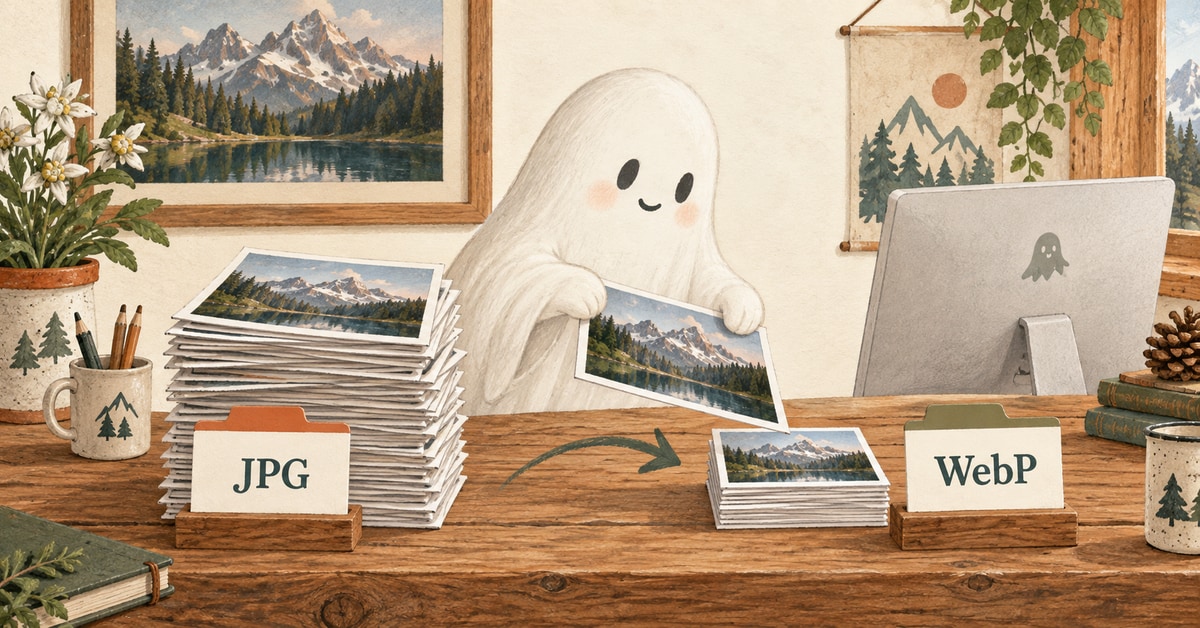
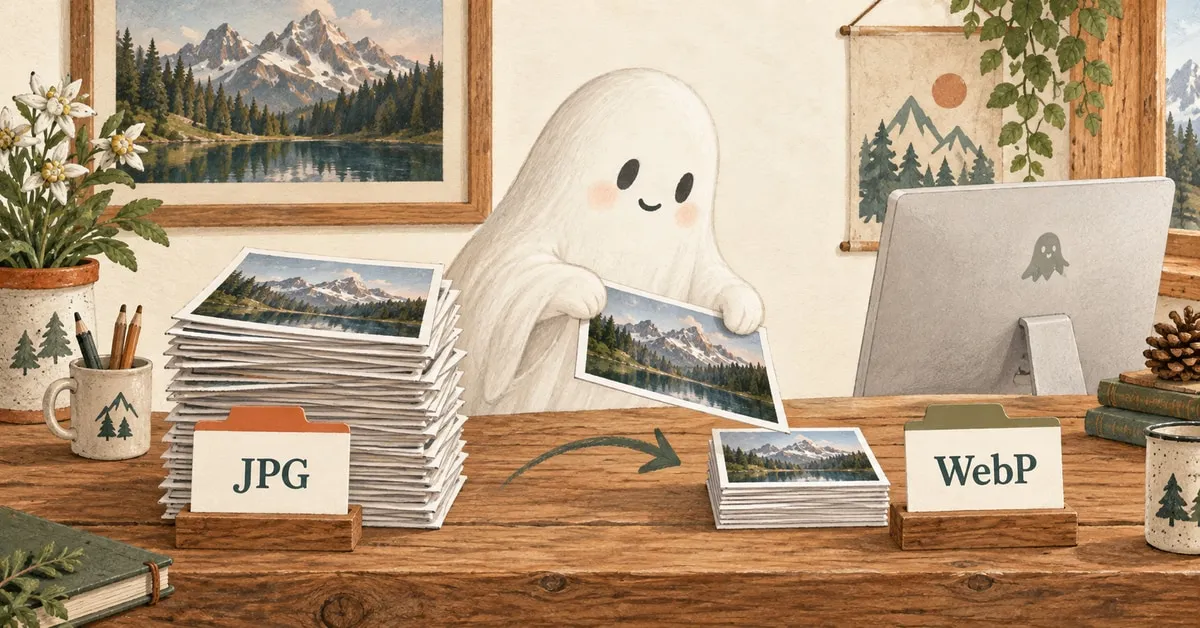
Kami mengubah ilustrasi JPG di bawah menjadi WebP tanpa mengubah dimensinya. Dalam contoh ini, ukuran file berkurang 47%. Gambar dan pengaturan lain bisa memberi hasil yang sangat berbeda.
Pilih kualitas dengan melihat gambar
Uji wajah, lanskap detail, dan gradasi halus. Bandingkan file terkecil yang masih terlihat baik dengan ekspor berkualitas lebih tinggi. Ukuran file saja tidak menentukan mutu hasilnya.
Foto dan detail halus
Periksa rambut, dedaunan, dan tekstur pada pembesaran 100%. Jika buram atau berbintik, naikkan kualitas lalu ekspor kembali dari JPG asli. Mengonversi ulang hasil yang sudah dikompresi menambah kehilangan detail.
Teks dan tangkapan layar
Periksa huruf kecil dan tepi tajam. Tangkapan layar JPG mungkin sudah memiliki artefak. Jika sumber PNG tersedia, coba ekspor tanpa kehilangan kualitas daripada mengompresi ulang JPG yang sudah rusak.
Konversi folder dan simpan file asli
Pisahkan gambar sumber dan hasil ekspor. Uji gambar paling rumit sebelum memproses koleksi beragam. Gunakan folder keluaran baru saat menyesuaikan pengaturan; ganti hasil PixelPress sebelumnya hanya jika memang ingin memperbaruinya.
Konversi lokal menghindari pengunggahan gambar pribadi klien ke layanan konversi. Namun, ini tidak menjamin semua metadata dihapus. Periksa metadata sebelum menerbitkan materi sensitif.
Pelajari folder keluaran ↗Hasil tidak sesuai harapan?
- Tidak ada file yang dibuat
- Pastikan WebP aktif, gambar sumber dapat dibuka, dan folder tujuan dapat ditulisi. Sertakan subfolder jika gambar tidak berada langsung di folder terpilih.
- Warna terlihat berbeda
- Bandingkan kedua file dalam penampil yang sama. Profil warna dan aplikasi dapat memengaruhi tampilannya. Simpan sumber dan periksa pengelolaan warna sebelum mengonversi seluruh koleksi.
- Situs masih memuat JPG
- Konversi membuat file baru, bukan memperbarui situs. Ubah URL gambar di CMS atau HTML dan periksa file yang benar-benar diminta browser.
Pertanyaan tentang JPG dan WebP
Apakah JPG dan JPEG berbeda format?
Tidak. JPG dan JPEG adalah dua ekstensi untuk format gambar yang sama. Keduanya dapat diubah menjadi WebP.
Apakah WebP memulihkan kualitas yang hilang?
Tidak. Detail yang sudah hilang dari JPG tidak kembali setelah konversi. Kompresi lossy dapat membuang detail tambahan, jadi bandingkan hasil dengan aslinya.
Mengapa WebP saya lebih besar daripada JPG?
JPG mungkin sudah sangat dikompresi. Kualitas WebP tinggi dapat menghasilkan file lebih besar. Simpan versi terkecil yang memenuhi kebutuhan kualitas Anda.
Bisakah saya mengganti nama .jpg menjadi .webp saja?
Tidak. Mengganti nama hanya mengubah nama file. Konverter harus mengodekan isinya sebagai WebP. Buka hasilnya untuk memastikan.