JPG → WEBP · パソコン内で画像変換
JPGをWebPに。自分のパソコンで。
PixelPressで写真1枚からフォルダー全体までWebPに変換できます。画像を追加し、WebPを選び、結果を確認しましょう。元の画像は変更されず、アップロードもされません。
4つの手順
JPGからWebPファイルを作る
まずPixelPressをインストールします。Windows版はMicrosoft Store、UbuntuとDebianのパッケージは製品ページから入手できます。変換はパソコン上で行われます。
PixelPressを入手 ↗ファイルまたはフォルダーを追加
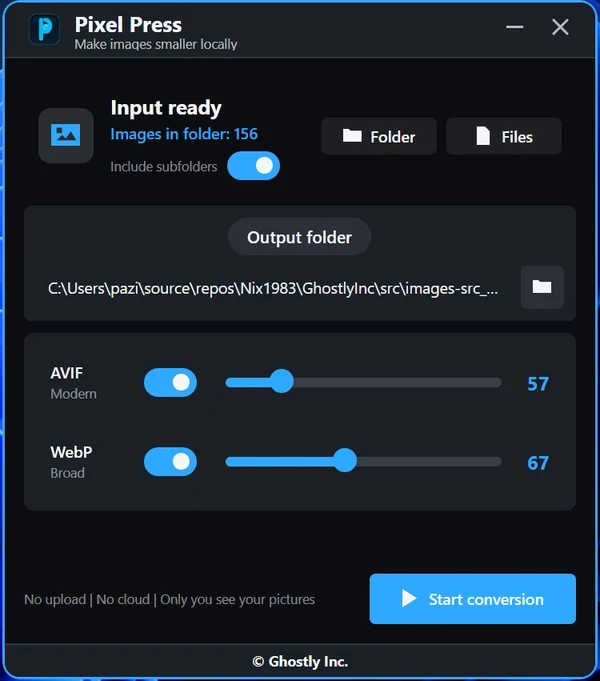
FilesまたはFolderでJPGを選択します。Windowsではアプリへのドラッグも可能です。サブフォルダー内の画像も対象にする場合はInclude subfoldersを有効にします。
別の出力フォルダーを選ぶ
元画像のフォルダーとは別の場所に保存します。試すたびに新しい出力フォルダーを使えば、前の結果を置き換えずに比較できます。
WebPを有効にして品質を設定
今回はWebPを有効、AVIFを無効にします。最初は既定の品質、または80を試してください。この数値はエンコーダーの設定であり、残る細部の割合ではありません。
変換して結果を確認
変換を開始し、Open outputで出力先を開きます。容量を比較し、実際の表示サイズと100%表示で確認してください。後の編集に備えて元のJPGを保存しておきましょう。
実測例
同じ寸法で、ダウンロードを軽く。
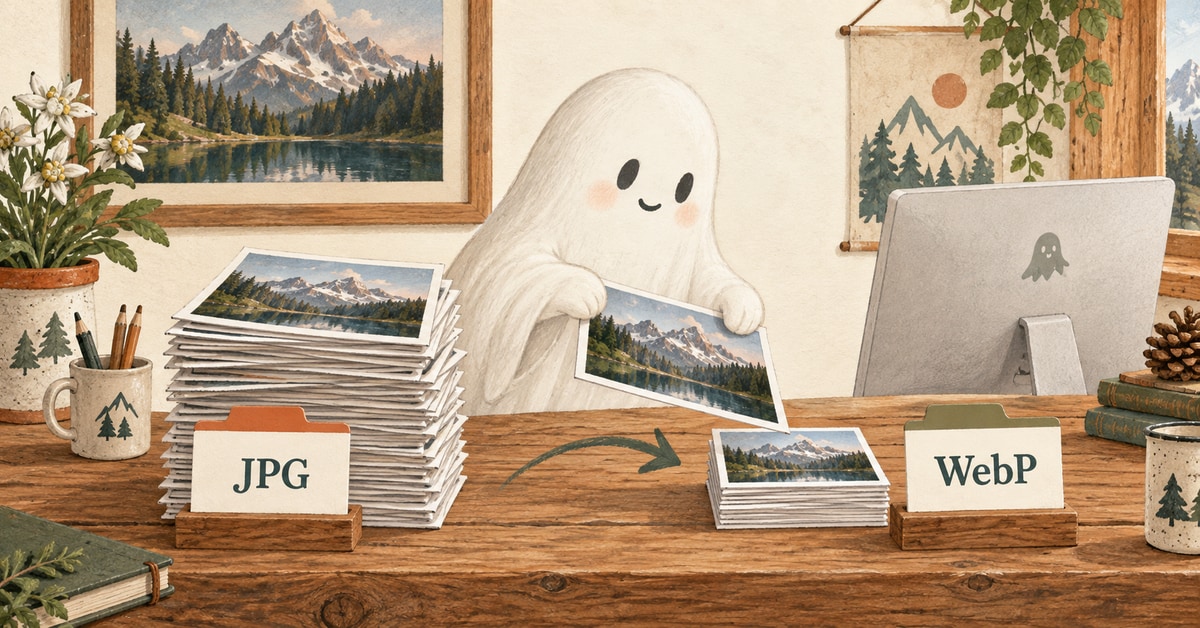
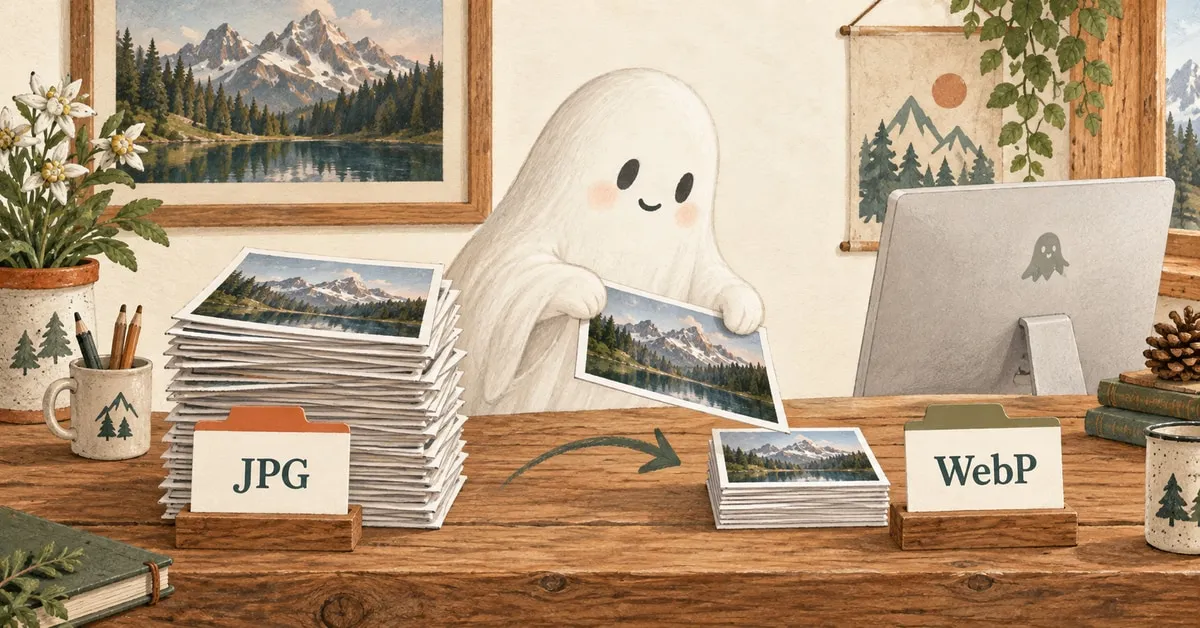
以下のJPGイラストを、寸法を変えずにWebPへ変換しました。この例では容量が47%減りました。画像や設定が違えば、結果も大きく変わります。
画像を見て品質を選ぶ
顔、細かい風景、滑らかなグラデーションで試しましょう。見た目が許容できる最小のファイルを、より高品質な出力と比較します。容量だけでは画質は判断できません。
写真と細部
髪、葉、表面の質感を100%表示で確認します。ぼやけやむらが出たら品質を上げ、元のJPGから再出力してください。圧縮済みの結果を再変換すると、不要な劣化が重なります。
文字とスクリーンショット
小さな文字や鋭い輪郭を確認しましょう。JPGのスクリーンショットには既にノイズがある場合があります。元のPNGがあれば、劣化したJPGを再圧縮せず、可逆圧縮での出力を比較してください。
フォルダーを変換し、元画像を残す
元画像と出力は別々のフォルダーに保存します。種類の異なる画像をまとめて処理する前に、細部の多い画像で試してください。設定調整中は新しい出力先を使い、以前のPixelPress結果は更新したいときだけ置き換えます。
ローカル変換なら、顧客の非公開画像を変換サービスに送る必要がありません。ただし、すべてのメタデータが消えるとは限りません。機密性のある画像を公開する前に別途確認してください。
出力フォルダーについて ↗結果が期待と違う場合
- ファイルが作成されない
- WebPが有効か、元画像が正常に開くか、出力先に書き込めるかを確認します。画像がサブフォルダー内にある場合は、その対象指定も有効にしてください。
- 色が違って見える
- 両方のファイルを同じビューアーで比較します。カラープロファイルやソフトによって見え方が変わる場合があります。元画像を残し、全件を処理する前に色の扱いを調べましょう。
- サイトがまだJPGを読み込む
- 変換で新しいファイルはできますが、サイトは更新されません。CMSまたはHTMLの画像URLを変更し、ブラウザーが実際に取得するファイルを確認します。
JPGとWebPのよくある質問
JPGとJPEGは別の形式ですか?
いいえ。同じ画像形式の異なる拡張子です。どちらもWebPに変換できます。
WebPで失われた画質は戻りますか?
いいえ。JPGで既に失われた細部は変換しても戻りません。非可逆圧縮でさらに失われる場合もあるため、元画像と比較してください。
WebPがJPGより大きくなるのはなぜですか?
JPGが既に強く圧縮されている可能性があります。WebPの品質を高くすると容量が増える場合があります。必要な画質を満たす小さい方を使いましょう。
.jpgを.webpに改名するだけで変換できますか?
いいえ。変わるのは名前だけです。画像変換ソフトでデータをWebPとして符号化する必要があります。結果を開いて確認してください。