Praktyczny proces konwersji JPG do WebP

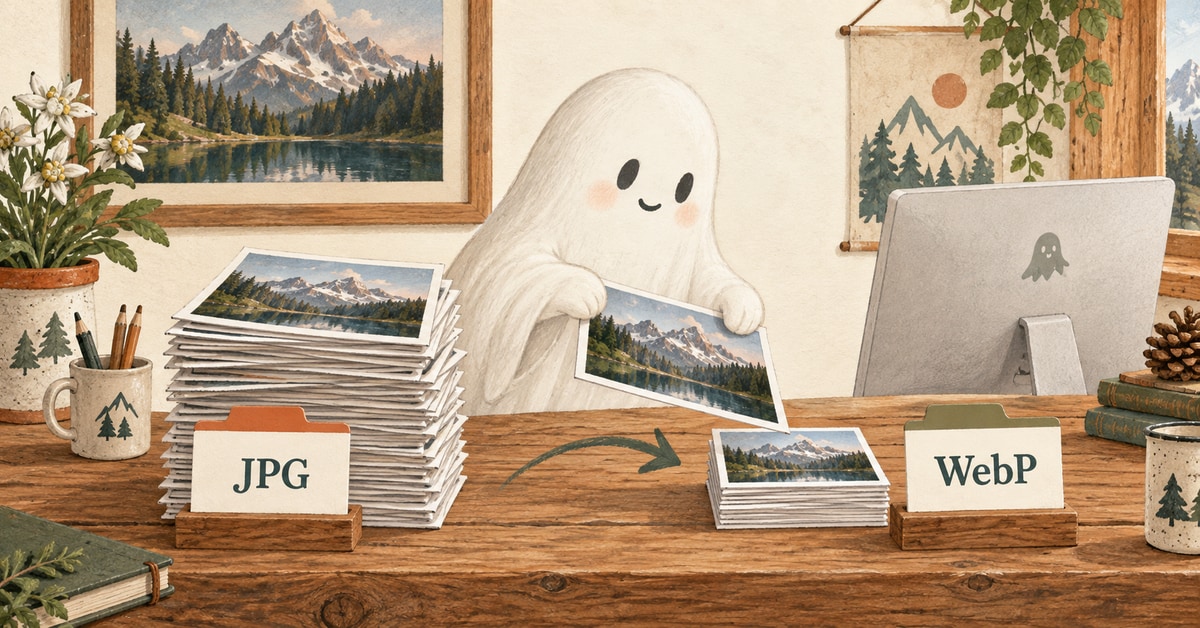
Konwertuj JPG do WebP według powtarzalnego procesu

Konwersja JPG do WebP jest przydatna, gdy staje się powtarzalnym krokiem publikacji, a nie kolejnym narzędziem do pilnowania. Ten przewodnik pokazuje, co konwertować, jak ustawić jakość i jak sprawdzić efekt przed publikacją.

Szybka odpowiedź

Konwertuj JPG do WebP, gdy obraz jest rutynową treścią strony

Używaj WebP dla zwykłych obrazów na stronie, gdy chcesz mniejszych plików, szerokiego wsparcia i powtarzalnego procesu. Nie traktuj konwersji jako ostatniego kroku. Zmień rozmiar, konwertuj, sprawdź na stronie i zachowaj oryginalny JPG do przyszłych eksportów.

Zmień rozmiar przed publikacją Mniejszy format nie uratuje pliku, który jest wielokrotnie szerszy niż potrzebuje układ.
Jakość zależy od kontekstu Właściwe ustawienie to najniższe, które nadal wygląda dobrze na finalnej stronie, nie tylko w podglądzie.
Praca wsadowa wymaga zasad Foldery są łatwe do zarządzania, gdy nazwy, lokalizacje i kroki przeglądu są przewidywalne.
Zachowaj źródłowy JPG WebP jest zwykle formatem publikowanym. Oryginalny JPG jest przydatny, gdy później zmieniają się rozmiary lub przycięcia.

Najlepsze dopasowanie

Używaj WebP do zadań z obrazami wykonywanych co tydzień

Najważniejszym zastosowaniem JPG do WebP nie jest pojedynczy eksport, lecz powtarzalna praca: zdjęcia artykułów, kart, miniatur, produktów, zrzuty i obrazy stron docelowych, które powinny ładować się szybko bez spowalniania publikacji.

Treść artykułu

Zdjęcia w treści artykułu

Dobre kandydaty do WebP to obrazy dopasowane do kolumny tekstu, bez drobnego tekstu wymagającego kontroli.

Interfejs listy

Karty i miniatury

Często najprostszy zysk, bo wiele małych obrazów pojawia się razem na stronach hub, archiwum i kategorii.

Duży obraz

Standardowe obrazy główne

Przydatne, gdy obraz jest ważny, ale nie wymaga osobnej ścieżki przeglądu AVIF.

Kontekst produktu

Zrzuty ekranu i uchwyty interfejsu

Może działać dobrze, ale tekst, cienkie linie i jednolite kolory wymagają dokładnej kontroli po konwersji.

Tabela decyzyjna

Decyduj według roli obrazu przed zmianą ustawień jakości

Dobry eksport do WebP zaczyna się od roli obrazu na stronie. Ten sam JPG może wymagać różnych ustawień w zależności od tego, czy jest to obraz główny, miniatura, zrzut ekranu czy podgląd społecznościowy.

Źródło JPG Używaj WebP gdy Uważaj na Nawyk przeglądu
Zdjęcie artykułu Obraz pojawia się na stronie z treścią i nie wymaga przezroczystości ani bezstratnych detali. Nadmierna kompresja może sprawić, że skóra, gradienty i ciemne obszary będą wyglądać na zabrudzone. Sprawdź na rzeczywistej szerokości czytania i na urządzeniach mobilnych.
Karta lub miniatura Ten sam układ ładuje wiele obrazów i każdy plik powinien być mały. Błędy przycinania i proporcji są bardziej widoczne niż drobne różnice jakości. Przeskanuj całą stronę listy, nie tylko pojedynczą kartę.
Obraz główny Strona potrzebuje lżejszego dużego obrazu, a jakość WebP nadal wygląda dobrze. Obraz LCP może być zbyt ciężki, jeśli jego wymiary są za duże. Porównaj rozmiar pliku, rozmiar wyświetlany i ostrość nad linią załadowania.
Zrzut ekranu Zrzut ekranu jest na tyle fotograficzny lub prosty, że wytrzyma kompresję stratną. Mały tekst interfejsu, ikony i linie o szerokości jednego piksela szybko się rozmazują. Przybliż do rozmiaru wyświetlanego na stronie i przeczytaj każdy widoczny napis.
Obraz Open Graph Potrzebujesz pliku podglądu społecznościowego i sprawdziłeś, jak platforma przycina obraz. Roboty społecznościowe i podglądy mogą mieć inne wymagania niż sama strona. Przygotuj jako osobny zasób, zamiast używać losowego eksportu artykułu.

Ustawienia jakości

Zacznij od zakresu jakości, potem oceń stronę

Nie ma uniwersalnej wartości jakości WebP. Czyste zdjęcie artykułu, zrzut UI i miniatura zawodzą na różne sposoby. Użyj poniższych wartości jako punktu startowego, potem sprawdź obraz tam, gdzie widzą go odwiedzający.

Rola obrazu Początkowa jakość Zasada rozmiaru Co sprawdzić
Zdjęcia artykułu 76-82 Eksportuj blisko szerokości wyświetlanej, większą wersję tylko gdy układ tego wymaga. Twarze, gradienty, cienie i tła o niskim kontraście.
Karty i miniatury 72-80 Priorytetem są spójne przycięcia i przewidywalne wymiary w całej liście. Krawędzie, przycięcie obiektu i czy wiele kart wygląda wizualnie spójnie.
Obrazy główne 80-86 Używaj dokładnych szerokości responsywnych zamiast jednego dużego pliku uniwersalnego. Ostrość nad linią załadowania, widoczne pasy i rzeczywista waga LCP.
Zrzuty ekranu 82-90 Zachowaj PNG jako kopię zapasową, gdy ważna jest ostrość tekstu, a nie rozmiar pliku. Mały tekst, menu, obramowania i jednokolorowe panele.
Podglądy społecznościowe 80-86 Twórz podgląd w docelowych wymiarach zamiast przycinać z obrazu strony. Bezpieczna strefa tekstu, czytelność logo i czy podgląd przetrwa przycinanie platformy.

Jeśli zdjęcie wymaga silnej kompresji i możesz dokładnie je sprawdzić, porównaj też z AVIF. Na co dzień WebP jest łatwiejszy w użyciu.

Proces publikacji

Powtarzalny proces konwersji JPG do WebP dla aktualizacji strony

  1. 1

    Zbierz pliki źródłowe JPG

    Umieść oryginały jednego artykułu, strony docelowej lub aktualizacji w stabilnym folderze źródłowym. Nie konwertuj z rozproszonych pobrań.

  2. 2

    Grupuj według roli obrazu

    Oddziel obrazy główne, artykułów, karty, zrzuty ekranu i podglądy społecznościowe przed wyborem ustawień.

  3. 3

    Dopasuj rozmiar do układu

    Upewnij się, że wymiary wyjściowe pasują do strony, bo sama konwersja formatu nie naprawi zbyt dużych obrazów.

  4. 4

    Konwertuj do czystego folderu wyjściowego

    Trzymaj gotowe do sieci pliki WebP oddzielnie od oryginałów, by nie opublikować przypadkowo starych JPG.

  5. 5

    Sprawdź na prawdziwej stronie

    Umieść kilka przekonwertowanych obrazów w układzie i sprawdź szerokość mobilną, siatki kart i największy widoczny obraz.

  6. 6

    Publikuj z metadanymi

    Ustaw szerokość, wysokość, tekst alternatywny tam, gdzie to potrzebne, i oddziel obrazy społecznościowe lub schematyczne, gdy strona ich wymaga.

Typowe błędy

Unikaj błędów, które pogarszają jakość WebP

Nieudane procesy WebP zwykle zawodzą na etapie konwersji, nie z powodu formatu. Najczęstsze problemy to zbyt duże pliki, zapomniane oryginały, słabe nazwy i niekontrolowane ustawienia jakości.

Bezpośrednia konwersja oryginałów z aparatu Plik źródłowy 5000px wyeksportowany do WebP może być zbyt duży, jeśli strona wyświetla go tylko w 900px.
Używanie jednej jakości dla wszystkiego Zrzuty ekranu, portrety, miniatury i podglądy społecznościowe mają różne punkty awarii.
Zastępowanie jedynego pliku źródłowego Zachowaj oryginalny JPG, by móc odtworzyć WebP przy zmianie przycięć, szerokości lub wymagań designu.
Pomijanie podglądu strony Plik może wyglądać dobrze w podglądzie, ale w układzie strony być rozmyty, przycięty lub zbyt ciężki.
Zapominanie nazw plików Dobre nazwy plików ułatwiają późniejszą obsługę i zmniejszają ryzyko publikacji błędnego pliku.
Ignorowanie kopii zapasowych Jeśli stosujesz kopie zapasowe, przetestuj je zamiast zakładać, że działają.

Prywatność i kontrola

Nie wysyłaj wrażliwych plików JPG do losowych uploadów

Konwertery online są w porządku dla publicznych obrazów. Słabe dla zdjęć klientów, wewnętrznych zrzutów, nieopublikowanych kampanii lub plików z wrażliwymi nazwami i metadanymi. Dla powtarzalnej pracy lepszy jest lokalny proces folderowy.

Publiczne zdjęcie marketingowe Konwerter online jest dopuszczalny, gdy obraz jest już publiczny i nie dotyczy pracy prywatnej.
Zdjęcie klienta lub kampanii Trzymaj lokalnie, chyba że projekt wyraźnie pozwala na przesyłanie do zewnętrznych serwisów.
Wewnętrzny zrzut ekranu Traktuj pulpity, nieopublikowane UI, ekrany analityczne i panele administracyjne jako wrażliwe domyślnie.
Powtarzalny proces wsadowy Wybierz lokalną, skryptową lub kontrolowaną przez platformę konwersję, by proces był powtarzalny i łatwiejszy do audytu.

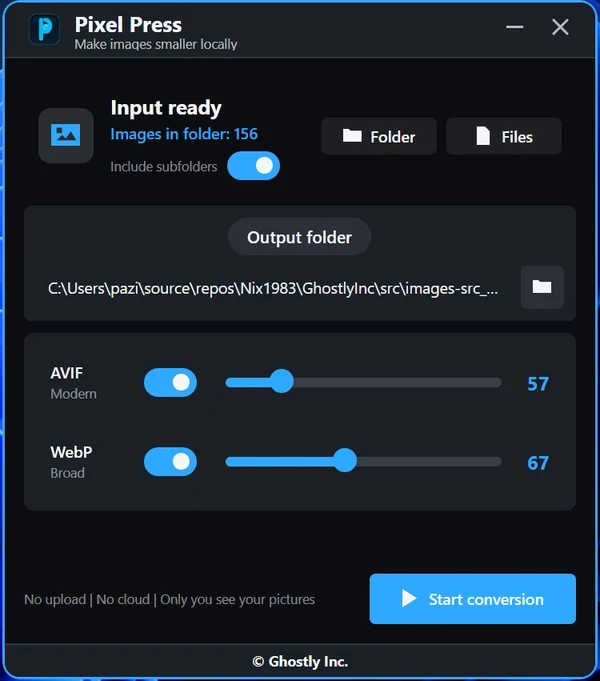
Dla powtarzalnych lokalnych partii, proces na komputerze taki jak PixelPress może dobrze pasować, bo foldery źródłowe, wyjściowe i przegląd są blisko używanego komputera.

Ostateczna lista kontrolna

Wykonaj tę kontrolę przed publikacją plików WebP

Plik WebP jest faktycznie używany Sprawdź źródło strony lub panel sieciowy, by upewnić się, że stary JPG się nie ładuje.
Wymiary dopasowane do układu Dostarczony obraz powinien być bliski największemu rozmiarowi widocznemu dla odwiedzających.
Jakość sprawdzono w kontekście Sprawdź twarze, tekst, gradienty i cienie na prawdziwej stronie, nie tylko w podglądzie pliku.
Oryginały są zachowane Przechowuj źródłowe JPG w przewidywalnym folderze, by móc później odtworzyć przycięcia i rozmiary.
Zasoby metadanych są celowe Obrazy Open Graph i JSON-LD powinny być przygotowane świadomie, nie kopiowane z ostatniego losowego eksportu.
Proces można powtórzyć Przyszła aktualizacja powinna korzystać z tych samych folderów, nazw, konwersji i procedury przeglądu.

Najczęściej zadawane pytania

Najczęściej zadawane pytania

Odpowiedzi na praktyczne pytania dotyczące konwersji JPG do WebP