JPG → WEBP · CONVERSÃO LOCAL DE IMAGENS
Converta JPG em WebP. No seu computador.
Converta uma foto ou uma pasta inteira em WebP com o PixelPress. Adicione as imagens, escolha WebP e confira o resultado. Os originais ficam intactos e as imagens não são enviadas para a internet.
QUATRO ETAPAS
Do seu JPG ao arquivo WebP
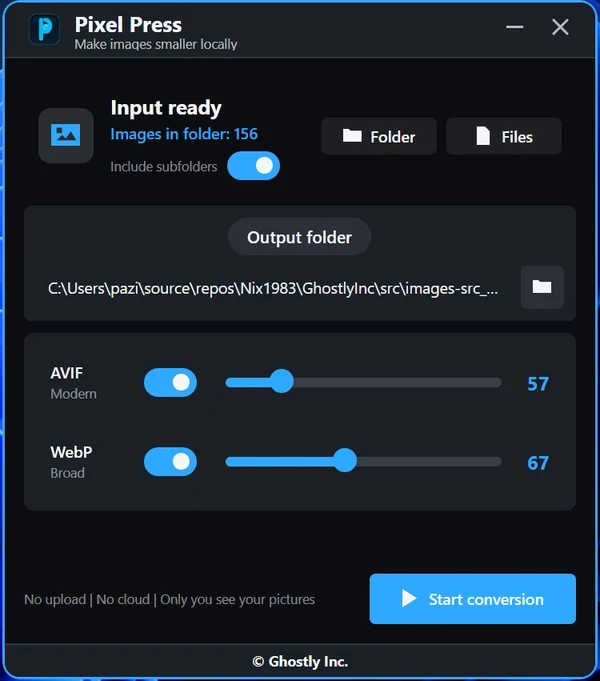
Instale o PixelPress. A versão para Windows está na Microsoft Store; os pacotes para Ubuntu e Debian estão na página do produto. A conversão acontece diretamente no seu computador.
Obter PixelPress ↗Adicione arquivos ou uma pasta
Selecione os JPGs com Files ou Folder. No Windows, também é possível arrastá-los para o aplicativo. Ative Include subfolders para incluir imagens em subpastas.
Escolha uma pasta de saída separada
Salve os resultados fora da pasta de origem. Use uma pasta nova em cada tentativa para comparar os arquivos sem substituir uma exportação anterior.
Ative WebP e ajuste a qualidade
Ative WebP e desative AVIF nesta conversão. Comece com a qualidade padrão ou experimente 80. Esse valor configura o codificador; não é a porcentagem de detalhes preservados.
Converta e confira o resultado
Inicie a conversão e use Open output. Compare os tamanhos dos arquivos e examine a imagem no tamanho de exibição desejado e com zoom de 100%. Guarde o JPG original para alterações futuras.
UM EXEMPLO MEDIDO
Mesmas dimensões. Menos dados para baixar.
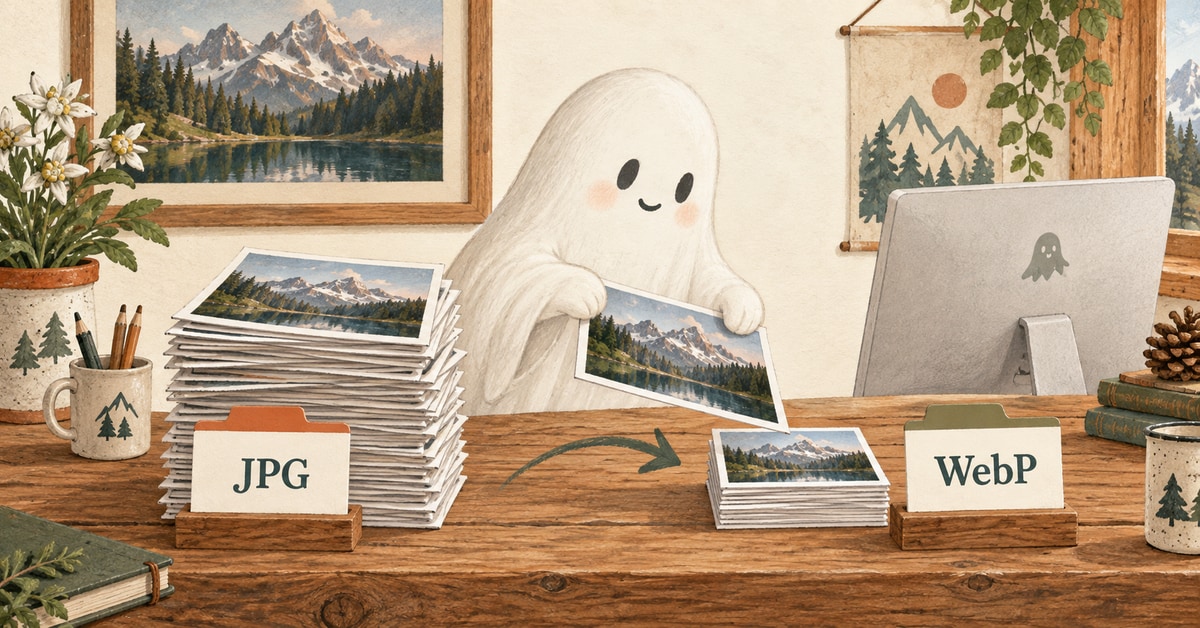
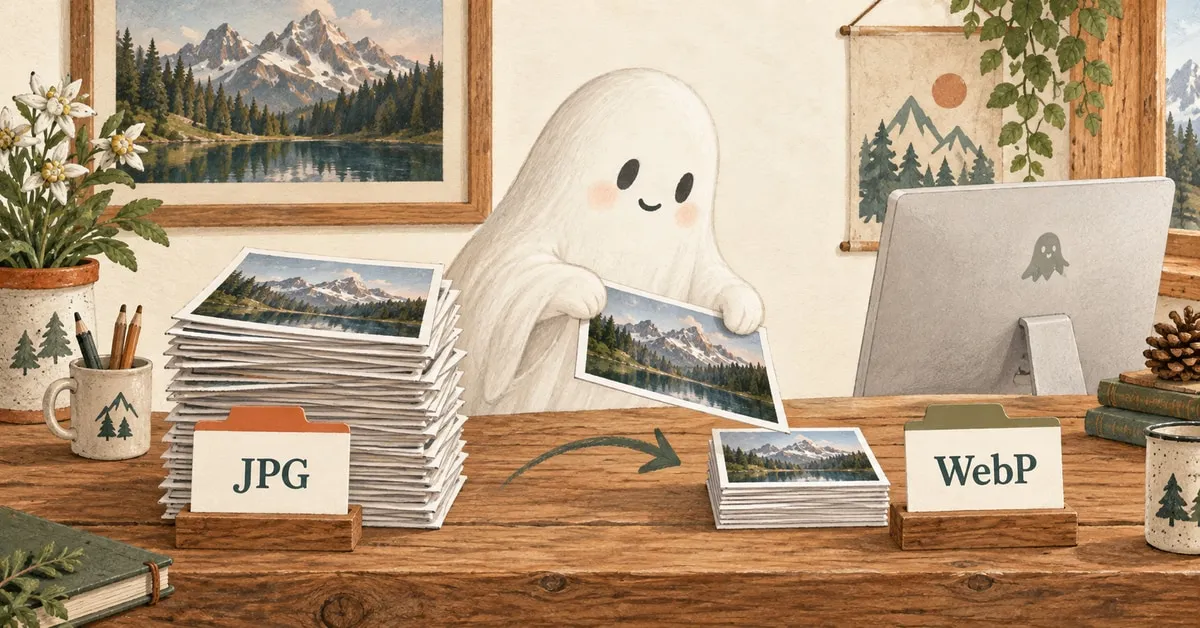
Convertemos a ilustração JPG abaixo em WebP sem redimensioná-la. Neste exemplo, o arquivo ficou 47% menor. Outras imagens e configurações podem produzir resultados bem diferentes.
Escolha a qualidade olhando a imagem
Teste um rosto, uma paisagem detalhada e um degradê suave. Compare o menor arquivo ainda aceitável com uma exportação de qualidade superior. O tamanho sozinho não indica se o resultado é bom.
Fotos e detalhes finos
Observe cabelos, folhas e texturas com zoom de 100%. Se ficarem borrados ou manchados, aumente a qualidade e exporte novamente do JPG original. Reconverter um arquivo já comprimido acrescenta perdas evitáveis.
Texto e capturas de tela
Confira letras pequenas e bordas nítidas. Uma captura salva em JPG pode já ter artefatos. Se houver um original PNG, teste uma exportação sem perdas em vez de comprimir novamente o JPG danificado.
Converta pastas e preserve os originais
Separe as imagens originais das exportações. Teste as mais exigentes antes de processar uma coleção variada. Use pastas novas enquanto ajusta as opções; substitua uma exportação anterior do PixelPress apenas quando quiser atualizá-la.
A conversão local evita enviar imagens privadas de clientes a um conversor. Ela não garante a remoção de todos os metadados. Verifique-os antes de publicar material sensível.
Saiba mais sobre as pastas de saída ↗O resultado não ficou como esperado?
- Nenhum arquivo foi criado
- Confira se WebP está ativado, se as imagens de origem abrem e se a pasta de destino permite gravação. Inclua subpastas se os arquivos não estiverem diretamente na pasta escolhida.
- As cores parecem diferentes
- Compare os arquivos no mesmo visualizador. Perfis de cor e programas podem alterar a aparência. Preserve o original e investigue o tratamento de cores antes de converter o lote inteiro.
- O site ainda carrega o JPG
- A conversão cria outro arquivo; ela não atualiza o site. Altere a URL da imagem no CMS ou no HTML e confira qual arquivo o navegador solicita.
Perguntas sobre JPG e WebP
JPG e JPEG são formatos diferentes?
Não. JPG e JPEG são duas extensões do mesmo formato de imagem. Ambas podem ser convertidas em WebP.
WebP recupera a qualidade perdida?
Não. A conversão não restaura detalhes já perdidos no JPG. A compressão com perdas pode remover mais detalhes, por isso compare o resultado com o original.
Por que meu WebP é maior que o JPG?
O JPG pode já estar muito comprimido. Uma qualidade WebP alta pode gerar um arquivo maior. Mantenha a versão menor que atenda às suas necessidades de qualidade.
Basta renomear .jpg para .webp?
Não. Renomear muda apenas o nome do arquivo. Um conversor precisa codificar o conteúdo como WebP. Abra o resultado para conferir.