JPG → WEBP · YEREL GÖRSEL DÖNÜŞTÜRME
JPG’den WebP’ye. Kendi bilgisayarında.
PixelPress ile bir fotoğrafı veya klasörün tamamını WebP’ye dönüştür. Görselleri ekle, WebP’yi seç ve sonucu incele. Orijinaller değişmez ve görseller internete yüklenmez.
DÖRT ADIM
JPG’den hazır bir WebP dosyasına
Önce PixelPress’i kur. Windows sürümü Microsoft Store’da; Ubuntu ve Debian paketleri ürün sayfasında bulunur. PixelPress görselleri doğrudan bilgisayarında dönüştürür.
PixelPress al ↗Dosya veya klasör ekle
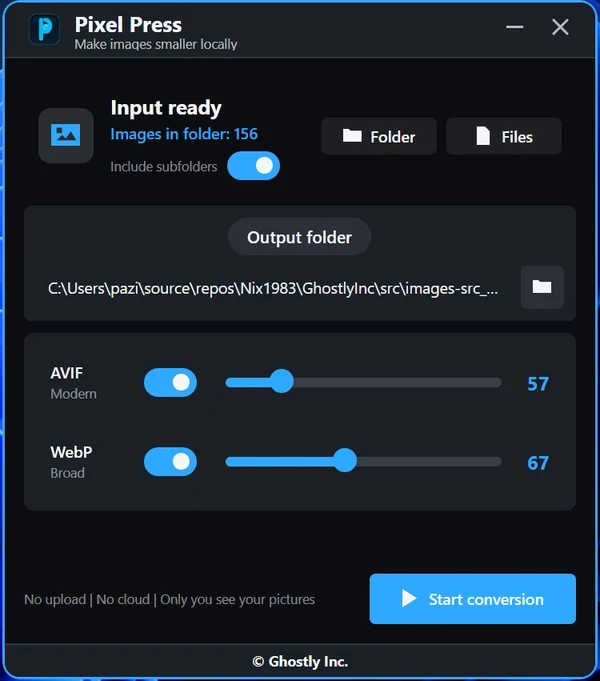
JPG’leri Files veya Folder ile seç. Windows’ta uygulamaya sürükleyebilirsin. Alt klasörlerdeki görseller için Include subfolders seçeneğini aç.
Ayrı bir çıktı klasörü seç
Sonuçları kaynak klasörün dışına kaydet. Önceki çıktıları değiştirmeden karşılaştırabilmek için her denemede yeni bir klasör kullan.
WebP’yi aç ve kaliteyi ayarla
Bu dönüşüm için WebP’yi aç, AVIF’i kapat. İlk denemede varsayılan kaliteyi kullan veya 80’i dene. Bu değer kodlayıcı ayarıdır; korunan ayrıntı yüzdesi değildir.
Dönüştür ve sonucu kontrol et
Dönüşümü başlat, ardından Open output seçeneğini kullan. Dosya boyutlarını karşılaştır; görseli kullanılacağı boyutta ve %100 yakınlaştırmada incele. Sonraki düzenlemeler için orijinal JPG’yi sakla.
ÖLÇÜLMÜŞ BİR ÖRNEK
Aynı ölçüler. Daha az indirme.
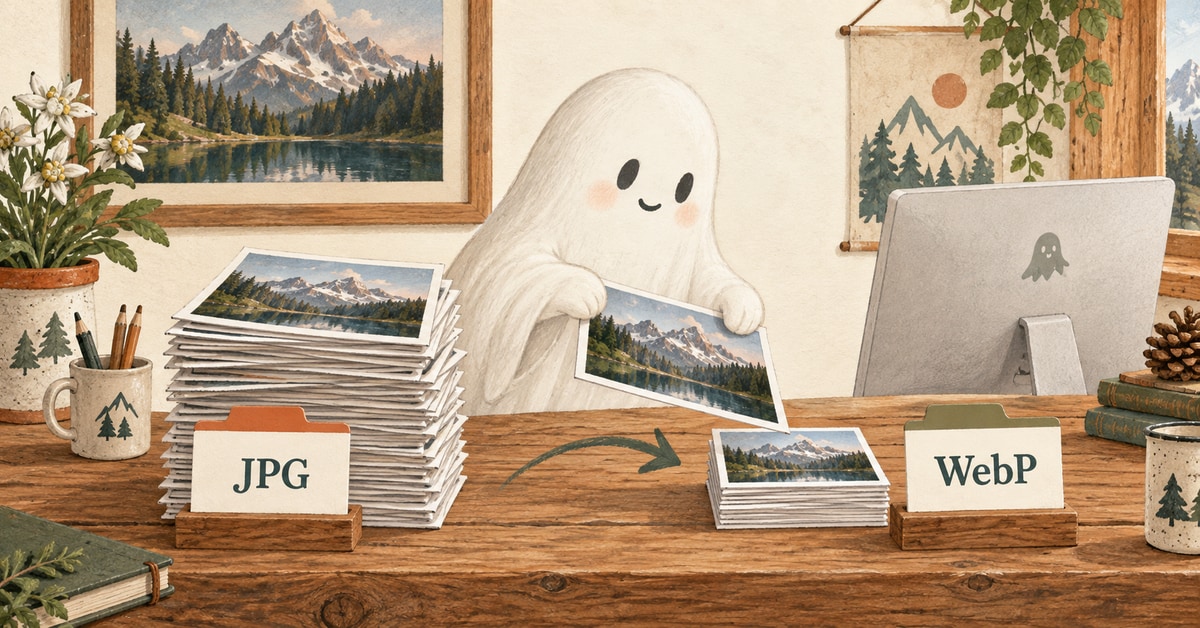
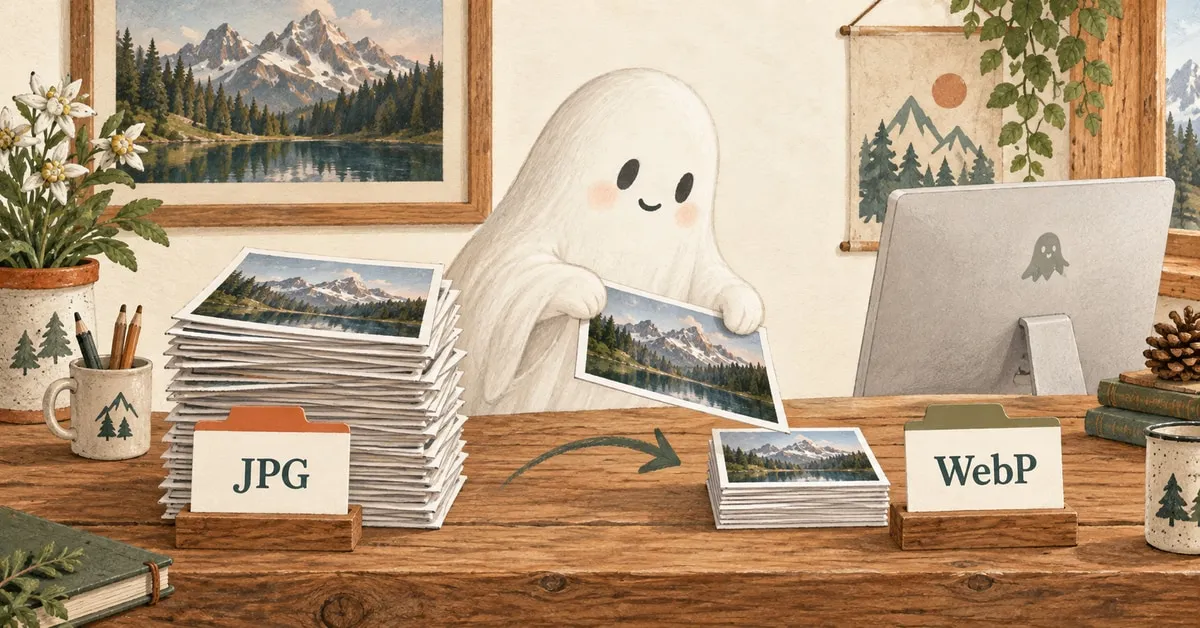
Aşağıdaki JPG çizimini boyutlandırmadan WebP’ye dönüştürdük. Bu örnekte dosya %47 küçüldü. Diğer görseller ve ayarlar çok farklı sonuçlar verebilir.
Kaliteyi görsele bakarak seç
Bir yüz, ayrıntılı bir manzara ve yumuşak renk geçişi dene. İyi görünen en küçük dosyayı daha kaliteli bir çıktıyla karşılaştır. Dosya boyutu tek başına sonucun iyi olduğunu göstermez.
Fotoğraflar ve ince ayrıntılar
Saçları, yaprakları ve dokuları %100 yakınlaştırmada incele. Bulanıklık veya lekelenme varsa kaliteyi artırıp orijinal JPG’den yeniden dönüştür. Sıkıştırılmış çıktıyı tekrar dönüştürmek gereksiz kayba yol açar.
Metin ve ekran görüntüleri
Küçük yazıları ve keskin kenarları kontrol et. JPG ekran görüntüsünde zaten bozulmalar olabilir. PNG kaynağın varsa hasarlı JPG’yi yeniden sıkıştırmak yerine kayıpsız çıktıyı karşılaştır.
Klasörleri dönüştür, orijinalleri koru
Kaynakları ve çıktıları ayrı klasörlerde tut. Karma bir koleksiyonu dönüştürmeden önce zor görselleri dene. Ayarları değiştirirken yeni çıktı klasörleri kullan; önceki PixelPress sonuçlarını yalnızca bilerek güncelle.
Yerel dönüşüm, müşterilerin özel görsellerini bir dönüştürücüye yüklemeyi gerektirmez. Ancak tüm meta verilerin silindiğini garanti etmez. Hassas içerikleri yayımlamadan önce meta verileri ayrıca kontrol et.
Çıktı klasörleri hakkında bilgi ↗Sonuç beklediğin gibi değil mi?
- Dosya oluşturulmadı
- WebP’nin açık, kaynak görsellerin açılabilir ve hedef klasörün yazılabilir olduğunu kontrol et. Görseller alt klasörlerdeyse onları da dahil et.
- Renkler farklı görünüyor
- İki dosyayı aynı görüntüleyicide karşılaştır. Renk profilleri ve yazılımlar görünümü etkileyebilir. Kaynağı koru ve tüm grubu dönüştürmeden önce renk yönetimini incele.
- Web sitesi hâlâ JPG’yi yüklüyor
- Dönüşüm yeni dosya oluşturur; web siteni güncellemez. CMS veya HTML içindeki görsel adresini değiştir ve tarayıcının hangi dosyayı istediğini kontrol et.
JPG ve WebP hakkında sorular
JPG ve JPEG farklı biçimler mi?
Hayır. JPG ve JPEG aynı görsel biçiminin iki dosya uzantısıdır. İkisi de WebP’ye dönüştürülebilir.
WebP kaybolan kaliteyi geri getirir mi?
Hayır. JPG’de kaybolmuş ayrıntılar dönüşümle geri gelmez. Kayıplı sıkıştırma daha fazla ayrıntı silebilir; çıktıyı orijinalle karşılaştır.
WebP dosyam neden JPG’den büyük?
JPG zaten çok sıkıştırılmış olabilir. Yüksek WebP kalitesi daha büyük dosya üretebilir. Kalite ihtiyacını karşılayan küçük sürümü tut.
.jpg uzantısını .webp yapmak yeterli mi?
Hayır. Yeniden adlandırmak yalnızca dosya adını değiştirir. Bir dönüştürücü veriyi WebP olarak kodlamalıdır. Sonucu açıp kontrol et.