JPG → WEBP · 本地图片转换
JPG 转 WebP,就在你的电脑上。
使用 PixelPress 将一张照片或整个文件夹转换为 WebP。添加图片、选择 WebP,然后检查结果。原图保持不变,图片也不会上传。
四个步骤
从 JPG 到 WebP 文件
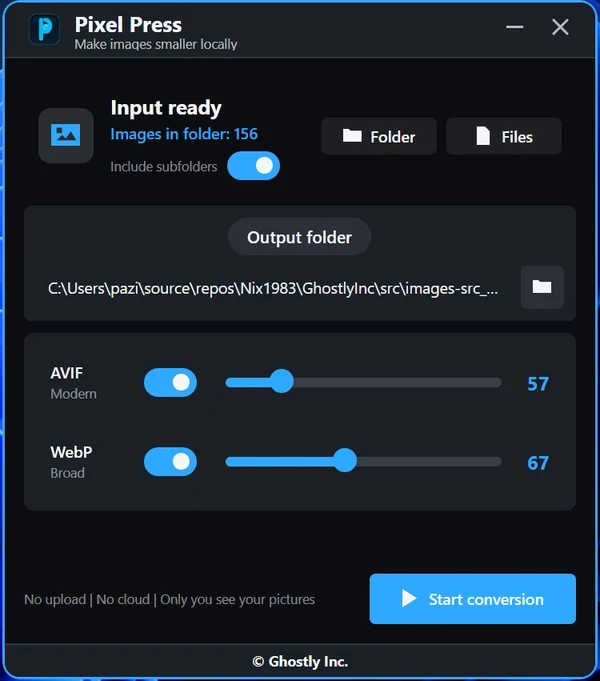
先安装 PixelPress。Windows 版可在 Microsoft Store 获取,Ubuntu 和 Debian 安装包见产品页面。图片直接在你的电脑上转换。
获取 PixelPress ↗添加文件或文件夹
通过 Files 或 Folder 选择 JPG。在 Windows 上也可以拖入应用。图片位于子文件夹时,启用 Include subfolders。
选择独立的输出文件夹
将结果保存到源文件夹之外。每次测试使用新文件夹,便于比较,也不会覆盖先前的导出结果。
启用 WebP 并设置质量
本次转换启用 WebP、关闭 AVIF。首次可用默认质量,或从 80 开始尝试。这个值是编码器设置,并不代表保留细节的百分比。
转换并检查结果
开始转换后,使用 Open output 打开输出目录。比较文件大小,并在预期显示尺寸和 100% 缩放下查看图片。保留原始 JPG,以便日后修改。
实际测量示例
尺寸相同,下载更少。
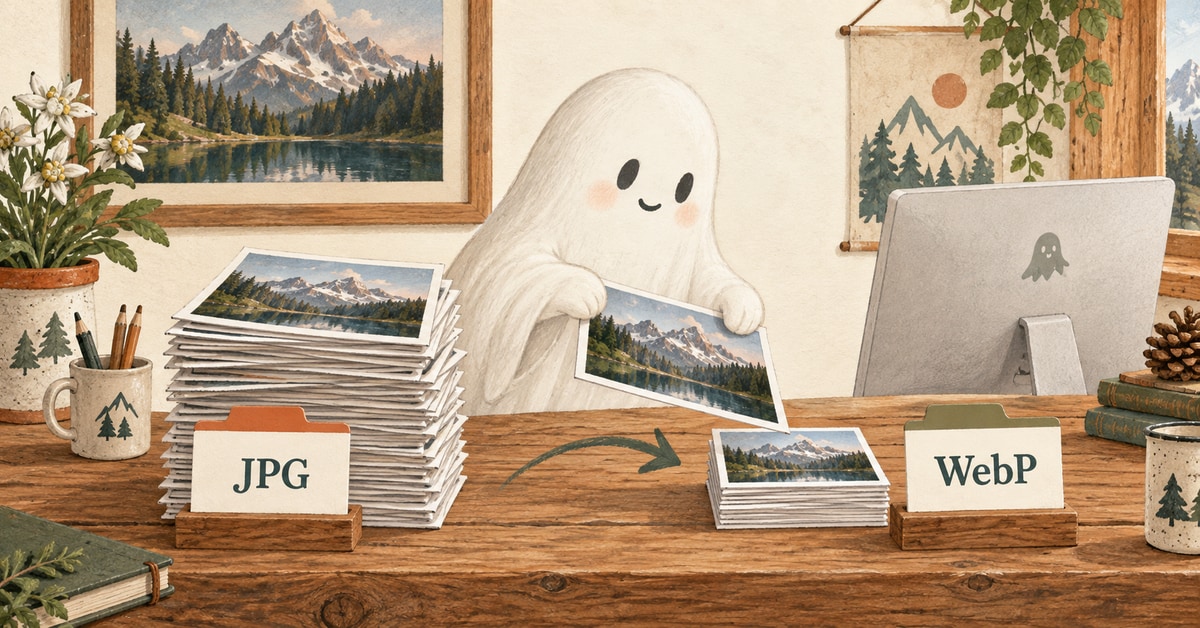
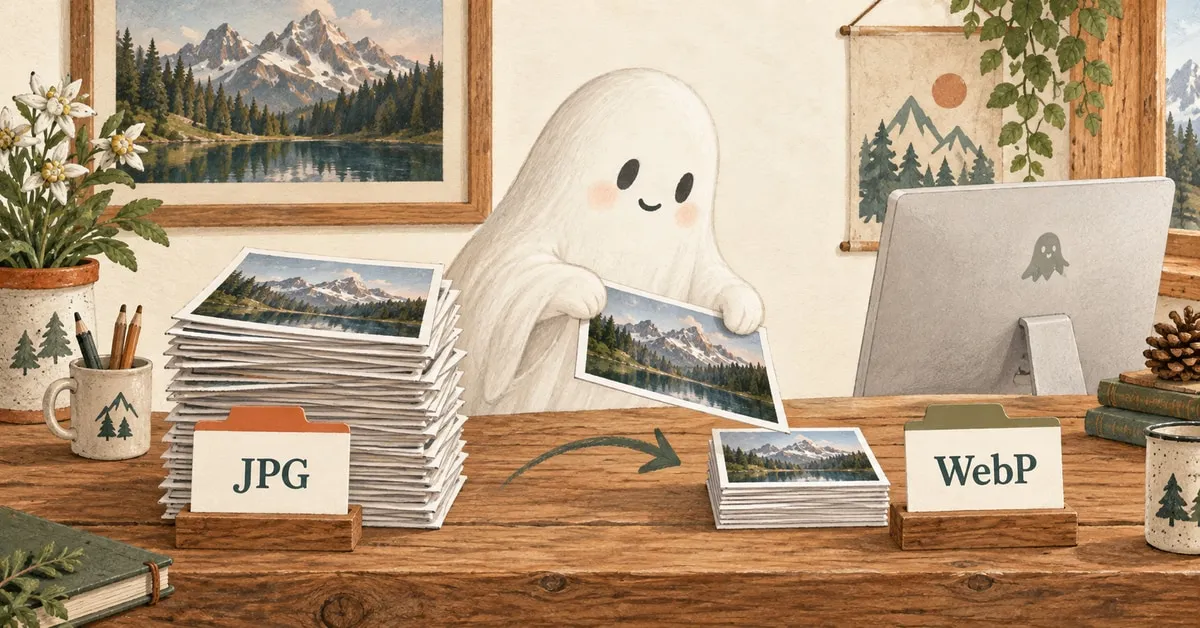
我们将下方 JPG 插画转成 WebP,没有改变尺寸。在这个例子中,文件缩小了 47%。其他图片与设置的结果可能差异很大。
看着图片选择质量
用人像、细节丰富的风景和柔和渐变来测试。将看起来仍然满意的最小文件与更高质量版本比较。文件大小本身不能说明画质好坏。
照片与精细纹理
在 100% 缩放下检查头发、树叶和表面纹理。如果模糊或出现斑块,提高质量后从原始 JPG 重新导出。反复转换已经压缩的结果会增加不必要的损失。
文字与截图
检查小字和清晰的边缘。JPG 截图可能已经有压缩瑕疵。如果有 PNG 源文件,应比较无损导出,而不是继续压缩受损的 JPG。
批量转换并保留原图
将源图片和导出结果分开存放。处理多种图片前,先测试细节最复杂的几张。调整设置时使用新输出目录;只有确定要更新时才替换之前的 PixelPress 结果。
本地转换不需要把客户的私人图片上传到转换服务,但不能保证所有元数据都会被移除。发布敏感内容前,请单独检查元数据。
了解输出文件夹 ↗结果不符合预期?
- 没有生成文件
- 检查 WebP 是否启用、源图片是否能正常打开,以及目标文件夹是否可写。如果图片位于下级目录,请包含子文件夹。
- 颜色看起来不同
- 在同一个查看器中比较文件。色彩配置文件和软件可能影响显示效果。保留源文件,在批量转换前检查色彩处理方式。
- 网站仍然加载 JPG
- 转换只生成新文件,不会更新网站。请在 CMS 或 HTML 中修改图片 URL,并检查浏览器实际请求的文件。
JPG 转 WebP 常见问题
JPG 和 JPEG 是不同格式吗?
不是。JPG 和 JPEG 是同一种图片格式的两个扩展名,都可以转换为 WebP。
WebP 能恢复丢失的画质吗?
不能。JPG 中已经丢失的细节无法通过转换恢复。有损编码可能进一步减少细节,因此应与原图比较。
为什么 WebP 比 JPG 更大?
JPG 可能已经高度压缩。较高的 WebP 质量可能生成更大的文件。保留满足画质要求的较小版本即可。
直接把 .jpg 改成 .webp 可以吗?
不可以。重命名只改变文件名。必须使用转换工具将内容编码为 WebP,再打开结果检查。