JPG → WEBP · 在電腦上轉換圖片
把 JPG 轉成 WebP,圖片不必上傳。
用 PixelPress 處理單張照片或整個資料夾。加入圖片、選好 WebP 格式,再檢查輸出結果。原始檔不會被更動,圖片也不會傳到網路上。
四個操作步驟
將 JPG 製作成 WebP 圖檔
先安裝 PixelPress。Windows 版可從 Microsoft Store 取得;Ubuntu 與 Debian 套件請到產品頁下載。所有轉換都在你的電腦上進行。
取得 PixelPress ↗加入檔案或資料夾
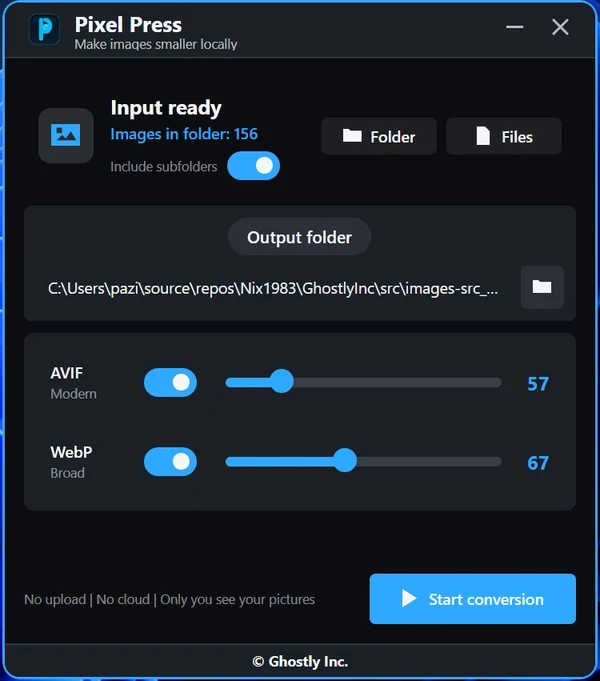
透過 Files 或 Folder 選取 JPG。Windows 也支援直接拖曳到程式中。若圖片放在子資料夾,請開啟 Include subfolders。
設定獨立的輸出資料夾
不要將結果存回來源資料夾。每次測試建立新的輸出位置,就能保留先前的匯出檔,方便比較。
選擇 WebP 並調整品質
這次請啟用 WebP、停用 AVIF。先試預設品質,或以 80 作為起點。這是編碼器參數,並不是「保留多少細節」的百分比。
執行轉換並確認成果
轉換完成後按 Open output。比較檔案大小,並以實際顯示尺寸及 100% 比例檢查圖片。日後可能還要編輯,請留下原始 JPG。
實際檔案比較
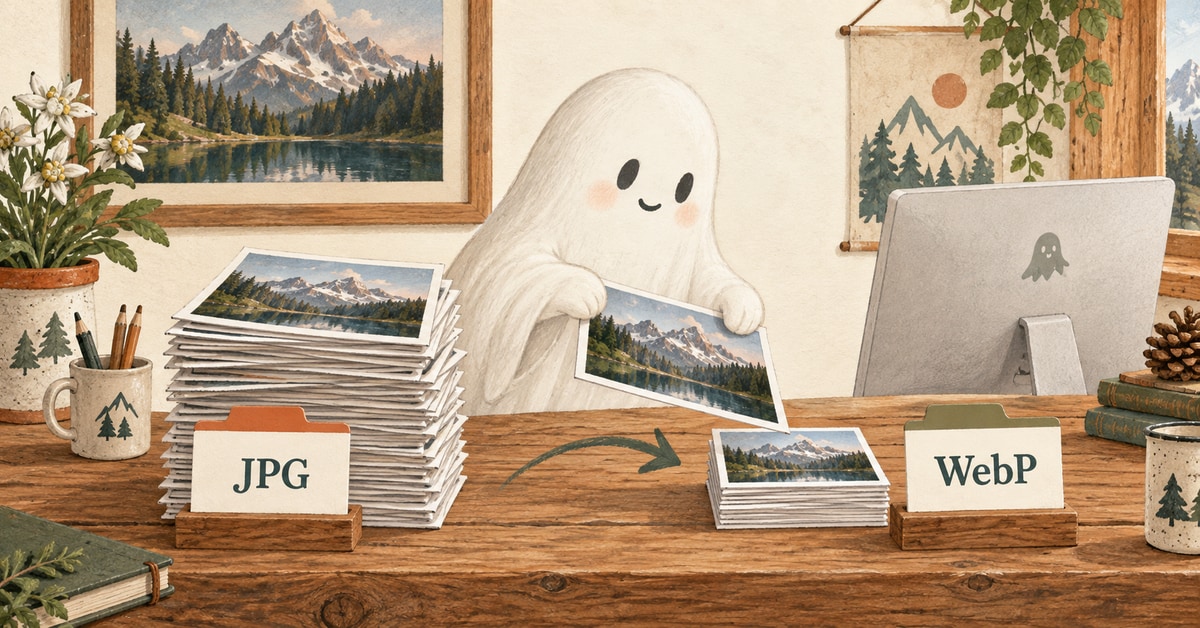
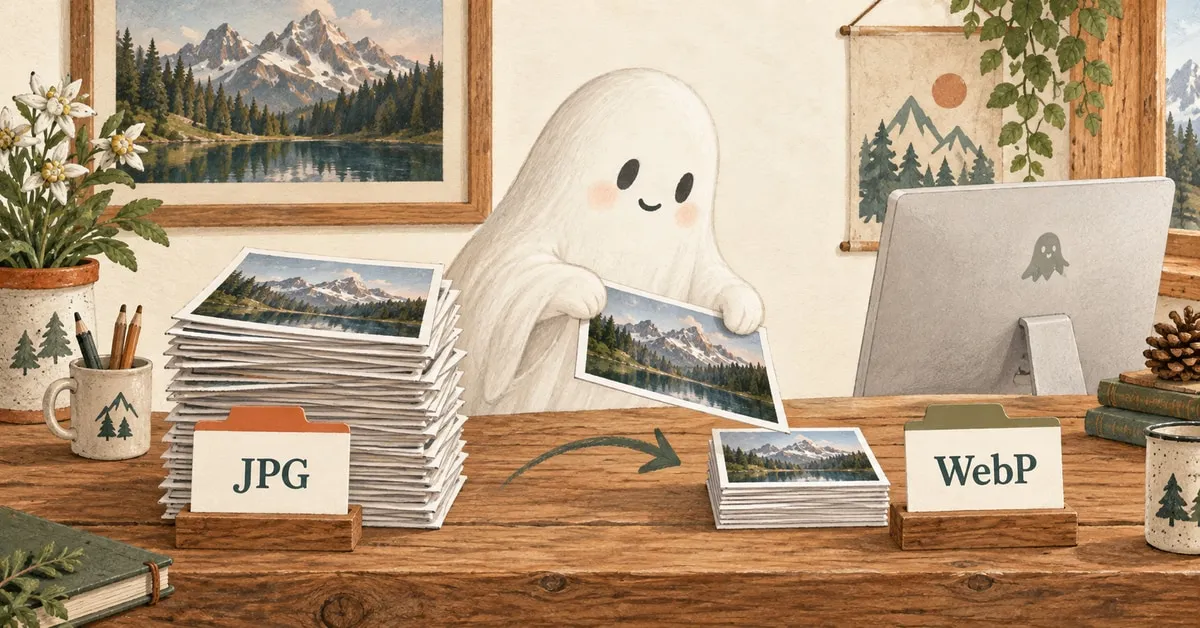
相同尺寸,減少下載量。
下方 JPG 插畫在不更動尺寸的情況下轉成了 WebP。這個案例的檔案縮小了 47%,不代表每張圖片都能達到相同效果;設定不同也會影響結果。
用眼睛判斷合適的品質
試試人像、細節豐富的風景和漸層圖片。將仍可接受的最小檔案與較高品質版本並排比較。光看容量,無法判斷成品是否理想。
照片與細部紋理
以 100% 比例觀察頭髮、葉片與材質。如果變得模糊或出現色塊,請提高品質,從原始 JPG 重新匯出。對壓縮後的成品反覆轉換會累積額外損失。
文字和螢幕截圖
留意小字與銳利的邊緣。JPG 截圖可能原本就有壓縮失真。如果保有 PNG 來源,應測試無損輸出,而不是繼續壓縮已受損的 JPG。
批次處理,同時保留原始檔
將來源圖片與輸出檔分開。整批處理不同類型的圖片之前,先挑最難壓縮的幾張測試。調整設定時使用新的輸出資料夾;確定要更新舊成果時,才取代先前的 PixelPress 輸出。
在本機轉換,不必將客戶的私人圖片傳給轉檔服務。但這不表示所有中繼資料都會自動清除。公開敏感圖片前,仍應另外檢查中繼資料。
了解輸出資料夾的運作方式 ↗轉換結果不如預期?
- 找不到輸出的檔案
- 確認已啟用 WebP、來源圖片能正常開啟,而且目的地可寫入。如果圖片在子資料夾中,也要啟用包含子資料夾的選項。
- 顏色與原圖不同
- 用同一個檢視器開啟兩個檔案。色彩描述檔和顯示軟體都可能影響觀感。先保留來源,查清楚色彩處理方式,再轉換整批圖片。
- 網站還在載入 JPG
- 轉檔只產生新檔案,不會修改網站。請更新 CMS 或 HTML 中的圖片網址,並確認瀏覽器實際載入哪個檔案。
關於 JPG 與 WebP 的疑問
JPG 與 JPEG 有什麼不同?
兩者是同一種圖片格式,只是副檔名不同。JPG 和 JPEG 都能轉成 WebP。
轉成 WebP 能救回失去的畫質嗎?
不能。JPG 已遺失的細節不會因轉檔而恢復。失真壓縮還可能刪掉更多細節,請拿輸出檔與原圖比較。
為什麼 WebP 檔反而比較大?
來源 JPG 可能已經壓得很小。選用較高的 WebP 品質可能增加容量。選擇符合畫質需求、檔案較小的版本即可。
只把 .jpg 改名成 .webp 可以嗎?
不行。改名不會改變圖檔內容,必須用轉檔工具將資料編碼成 WebP。完成後請開啟檔案確認。