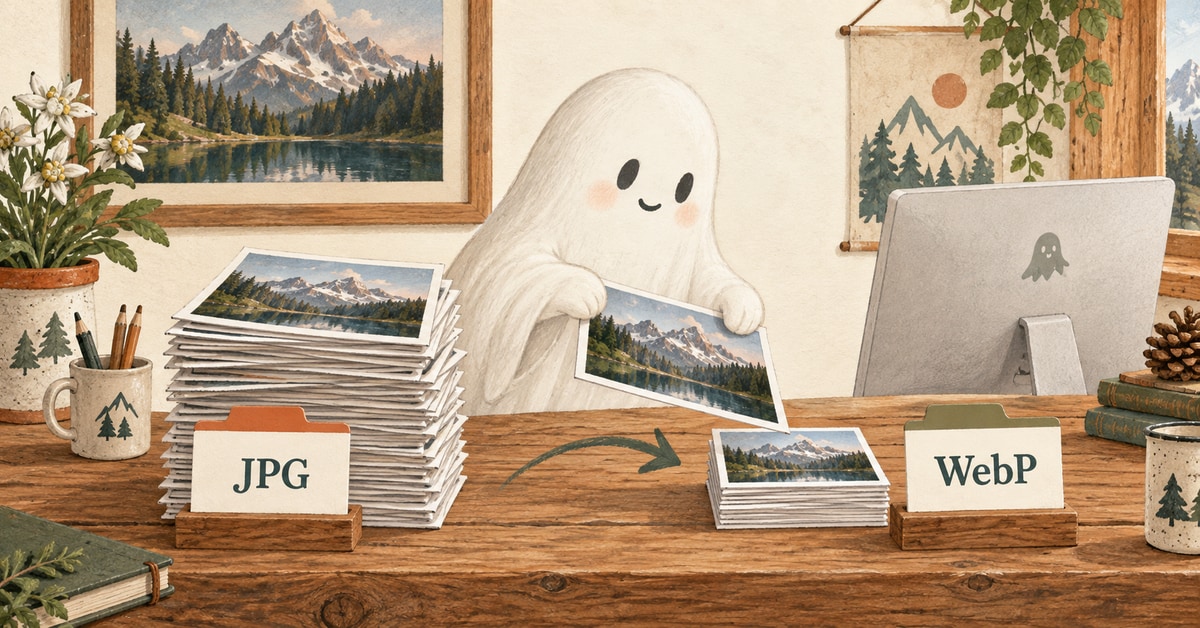
سير عمل عملي لتحويل JPG إلى WebP

تحويل JPG إلى WebP ضمن سير عمل قابل للتكرار

تحويل JPG إلى WebP مفيد عندما يصبح خطوة نشر متكررة، وليس مجرد أداة إضافية تحتاج مراقبة. يوضح هذا الدليل كيفية تحديد ما يجب تحويله، ضبط الجودة، وفحص النتيجة قبل النشر.

إجابة سريعة

حوّل JPG إلى WebP عندما تكون الصورة محتوى ويب روتيني

استخدم WebP لصور المواقع العادية حيث تريد ملفات أصغر، دعمًا عمليًا واسعًا، وسير عمل يمكن لفريقك تكراره. لا تعامل التحويل كخطوة نهائية بحد ذاتها. قم بتغيير الحجم، التحويل، فحص الصورة في تخطيط الصفحة، واحتفظ بالأصل JPG متاحًا للتصدير المستقبلي.

تغيير الحجم قبل النشر لا يمكن لصيغة أصغر إنقاذ ملف عرضه أكبر بعدة مرات من احتياجات التخطيط.
الجودة تعتمد على السياق الإعداد الصحيح هو الأدنى الذي لا يزال يبدو نظيفًا في الصفحة النهائية، وليس في معاينة منفصلة.
العمل بالجُمل يحتاج إلى قواعد تبقى المجلدات سهلة الإدارة عندما تكون الأسماء، مواقع الإخراج، وخطوات المراجعة متوقعة.
احتفظ بملف JPG المصدر عادةً ما يكون WebP هو الإخراج المنشور. يظل JPG الأصلي مفيدًا عند تغيير الأحجام أو الاقتصاصات لاحقًا.

أفضل ملاءمة

استخدم WebP للمهام الصورية التي تحدث أسبوعيًا

أقوى استخدام لتحويل JPG إلى WebP ليس تصديرًا دراميًا واحدًا، بل العمل المتكرر: صور المقالات، صور البطاقات، الصور المصغرة، صور المنتجات، لقطات الشاشة، وصور صفحات الهبوط التي يجب أن تُحمّل بسرعة دون إبطاء النشر.

محتوى المقال

صور المقال المضمنة

مرشحو WebP الجيدون عندما تكون أبعادهم مناسبة لعمود القراءة ولا تحتوي على نصوص صغيرة تحتاج مراجعة إضافية.

واجهة القائمة

بطاقات وصور مصغرة

غالبًا ما تكون أسهل فوز لأن العديد من الصور الصغيرة تظهر معًا في صفحات المحور، الأرشيف، والفئات.

صورة كبيرة

صور رئيسية قياسية

مفيد عندما تكون الصورة مهمة ولكن لا تبرر مسار مراجعة AVIF منفصل.

سياق المنتج

لقطات الشاشة والتقاط واجهات المستخدم

يمكن أن يعمل جيدًا، لكن النصوص، الخطوط الدقيقة، والمناطق ذات الألوان المسطحة تحتاج إلى فحص بصري دقيق بعد التحويل.

جدول القرار

قرر حسب دور الصورة قبل تعديل إعدادات الجودة

يبدأ تصدير WebP الجيد بفهم دور الصورة في الصفحة. قد يحتاج نفس ملف JPG إلى قواعد إخراج مختلفة حسب كونه صورة رئيسية، صورة بطاقة، لقطة شاشة، أو معاينة اجتماعية.

مصدر JPG استخدم WebP عندما احذر من عادة المراجعة
صورة المقال تظهر الصورة داخل صفحة محتوى ولا تحتاج إلى شفافية أو تفاصيل بدون فقدان. الضغط المفرط قد يجعل البشرة، التدرجات، والمناطق منخفضة الإضاءة تبدو متسخة. تحقق منه بعرض القراءة الفعلي وعرض الجوال.
بطاقة أو صورة مصغرة نفس التخطيط يحمل العديد من الصور ويجب أن يبقى حجم كل ملف صغيرًا. أخطاء الاقتصاص ونسبة العرض إلى الارتفاع أكثر وضوحًا من اختلافات الجودة الطفيفة. افحص صفحة قائمة كاملة، وليس بطاقة واحدة معزولة فقط.
صورة رئيسية تحتاج الصفحة إلى صورة كبيرة أخف وجودة WebP لا تزال تبدو نظيفة. قد تكون صورة LCP ثقيلة جدًا إذا كانت الأبعاد أكبر من اللازم. قارن حجم الملف، الحجم المعروض، وحدة الصورة فوق الطية.
لقطة شاشة لقطة الشاشة فوتوغرافية بما يكفي أو بسيطة بما يكفي لتحمل الضغط بفقدان. النصوص الصغيرة في الواجهة، الأيقونات، والخطوط ذات البكسل الواحد قد تصبح ضبابية بسرعة. قم بالتكبير إلى حجم العرض في الصفحة واقرأ كل تسمية مرئية.
صورة Open Graph تحتاج إلى ملف معاينة اجتماعية وقد تحققت من كيفية اقتصاص المنصة. قد تستخدم محركات الزحف والمعاينات الاجتماعية متطلبات مختلفة عن الصفحة نفسها. حضّره كأصل مستقل بدلاً من إعادة استخدام تصدير عشوائي لمقال.

إعدادات الجودة

ابدأ بنطاق جودة ثم قيّم الصفحة

لا يوجد رقم جودة WebP عالمي. صورة مقال نظيفة، لقطة شاشة للواجهة، وصورة مصغرة صغيرة تفشل بطرق مختلفة. استخدم القيم أدناه كنقاط بداية، ثم افحص الصورة النهائية حيث سيرى الزوار الصورة فعليًا.

دور الصورة جودة البداية قاعدة الحجم ما الذي يجب فحصه
صور المقال 76-82 صدّر بحجم قريب من العرض المعروض، مع نسخة أكبر فقط عند الحاجة في التخطيط. الوجوه، التدرجات، الظلال، والخلفيات منخفضة التباين.
بطاقات وصور مصغرة 72-80 أعطِ الأولوية لاقتصاصات متناسقة وأبعاد متوقعة عبر القائمة. الحواف، اقتصاص الموضوع، وهل تبدو البطاقات المتعددة متساوية بصريًا.
صور رئيسية 80-86 استخدم عرضًا دقيقًا متجاوبًا بدلاً من ملف ضخم عالمي واحد. حدة الصورة فوق الطية، ظهور خطوط واضحة، والوزن الحقيقي لمؤشر LCP.
لقطات شاشة 82-90 احتفظ بخيار PNG احتياطي عندما تكون حدة النصوص أهم من حجم الملف. نصوص صغيرة، قوائم، حدود، ولوحات بلون واحد.
المعاينات الاجتماعية 80-86 قم ببناء المعاينة بالأبعاد المقصودة بدلاً من الاقتصاص من صورة الصفحة. منطقة النص الآمنة، وضوح الشعار، وهل تبقى المعاينة سليمة بعد اقتصاص المنصة.

إذا كانت الصورة تحتاج إلى ضغط قوي غير معتاد ويمكنك إجراء مراجعة بصرية دقيقة، قارن النتيجة مع AVIF أيضًا. في النشر اليومي، WebP هو الخيار الأسهل عادةً.

سير عمل النشر

سير عمل متكرر لتحويل JPG إلى WebP لتحديثات المواقع الإلكترونية

  1. 1

    جمع ملفات JPG المصدر

    ضع الأصول لمقال واحد، صفحة هبوط، أو تحديث في مجلد مصدر ثابت. لا تحول من تنزيلات متفرقة.

  2. 2

    التجميع حسب دور الصورة

    فصل الصور الرئيسية، صور المقال، البطاقات، لقطات الشاشة، وأصول المعاينة الاجتماعية قبل اختيار الإعدادات.

  3. 3

    تغيير الحجم حسب احتياجات التخطيط

    تأكد من أن أبعاد الإخراج تتطابق مع الموقع، لأن تحويل الصيغة وحده لا يصلح الصور كبيرة الحجم.

  4. 4

    حوّل إلى مجلد إخراج نظيف

    احتفظ بملفات WebP الجاهزة للويب منفصلة عن الأصلية لتجنب نشر ملفات JPG القديمة عن طريق الخطأ.

  5. 5

    راجع صفحة حقيقية

    ضع بعض الصور المحولة في التخطيط الفعلي وتحقق من عرض الجوال، شبكات البطاقات، وأكبر صورة مرئية.

  6. 6

    انشر مع البيانات الوصفية

    حدد العرض، الارتفاع، النص البديل حيثما كان مفيدًا، وافصل الصور الاجتماعية أو المخططات عندما تحتاجها الصفحة.

الأخطاء الشائعة

تجنب الأخطاء التي تجعل WebP يبدو أسوأ مما هو عليه

تفشل سير عمل WebP السيء عادةً عند خطوة التحويل، وليس لأن WebP هو الصيغة الخاطئة. المشاكل الشائعة تشمل التصدير بحجم كبير، نسيان الملفات الأصلية، أسماء ملفات ضعيفة، وإعدادات جودة غير مُراجعة في السياق.

تحويل الصور الأصلية من الكاميرا مباشرةً قد يكون مصدر بحجم 5000 بكسل مُصدّر إلى WebP كبيرًا جدًا حتى لو كانت الصفحة تعرضه فقط بحجم 900 بكسل.
استخدام إعداد جودة واحد لكل شيء لقطات الشاشة، الصور الشخصية، الصور المصغرة، والمعاينات الاجتماعية لها نقاط فشل مختلفة.
استبدال ملف المصدر الوحيد احتفظ بالأصل JPG لتتمكن من إعادة بناء ملفات WebP عند تغيير الاقتصاصات، العرض، أو متطلبات التصميم.
تخطي معاينة الصفحة قد يبدو الملف جيدًا في عارض الصور لكنه يظهر ناعمًا أو مقصوصًا أو ثقيلًا جدًا في تخطيط الصفحة الفعلي.
نسيان أسماء الملفات أسماء الملفات الجيدة تساعد في الصيانة المستقبلية وتقلل من احتمال نشر الملف الخطأ.
تجاهل الخيارات الاحتياطية إذا كان نظامك لا يزال يحتاج إلى خيارات احتياطية، اختبر مسار الاحتياط بدلاً من الافتراض بأنه يعمل.

الخصوصية والتحكم

أبقِ ملفات JPG الحساسة خارج تدفقات التحميل العشوائية

يمكن أن تكون المحولات عبر الإنترنت مناسبة للصور العامة غير الضارة. لكنها خيار ضعيف لصور العملاء، لقطات الشاشة الداخلية، الحملات غير المنشورة، أو الملفات التي تكشف أسماؤها وبياناتها الوصفية عن السياق. لسير العمل المتكرر، يكون سير العمل المحلي القائم على المجلدات أسهل في التدقيق.

صورة تسويقية عامة يمكن أن يكون المحول عبر الإنترنت مقبولًا عندما تكون الصورة عامة وليست مرتبطة بعمل خاص.
صورة العميل أو الحملة احتفظ به محليًا ما لم يسمح المشروع صراحةً بالتحميل من طرف ثالث.
لقطة شاشة داخلية اعتبر لوحات التحكم، واجهات المستخدم غير المنشورة، شاشات التحليلات، ولوحات الإدارة حساسة بشكل افتراضي.
سير عمل دفعات متكررة فضل التحويل المحلي، المبرمج، أو الذي يتحكم به النظام ليكون العملية قابلة للتكرار وأسهل في التدقيق.

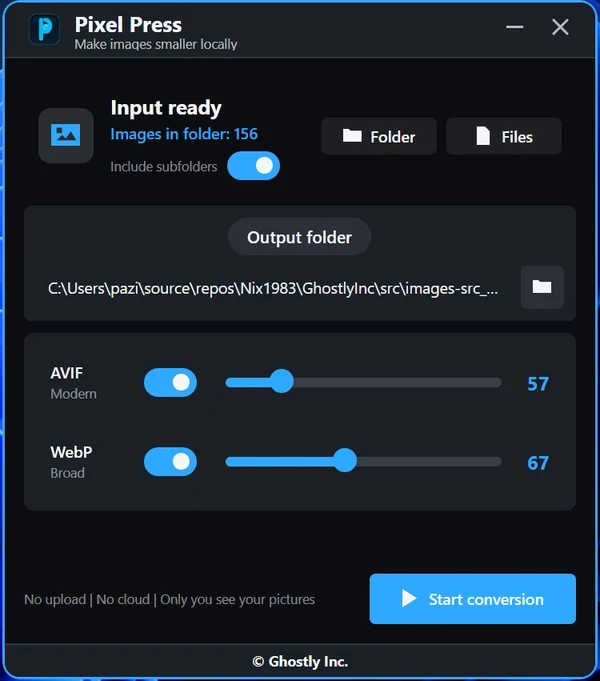
لسير عمل متكرر محلي مثل PixelPress يمكن أن يتناسب جيدًا لأن مجلدات المصدر، مجلدات الإخراج، والمراجعة تبقى قريبة من الجهاز الذي تستخدمه.

قائمة التحقق النهائية

قم بهذا الفحص قبل نشر ملفات WebP

يتم استخدام ملف WebP فعليًا افحص مصدر الصفحة أو لوحة الشبكة عند الحاجة للتأكد من عدم تحميل ملف JPG القديم.
الأبعاد تتطابق مع التخطيط يجب أن تكون الصورة المقدمة قريبة من أكبر حجم يراه الزوار فعليًا.
تم فحص الجودة في السياق راجع الوجوه، النصوص، التدرجات، والظلال داخل الصفحة الحقيقية، وليس فقط في عارض الملفات.
الأصول محفوظة احتفظ بملفات JPG المصدر في مجلد متوقع حتى يمكن إعادة إنشاء الاقتصاصات والأحجام لاحقًا.
أصول البيانات الوصفية مقصودة يجب إعداد صور Open Graph و JSON-LD بعناية، وليس نسخها من آخر تصدير عشوائي.
يمكن تكرار العملية يجب أن تسمح التحديثات المستقبلية باتباع نفس الروتين من حيث المجلدات، التسمية، التحويل، والمراجعة.

الأسئلة الشائعة

الأسئلة المتكررة

إجابات على أسئلة عملية حول سير عمل تحويل JPG إلى WebP