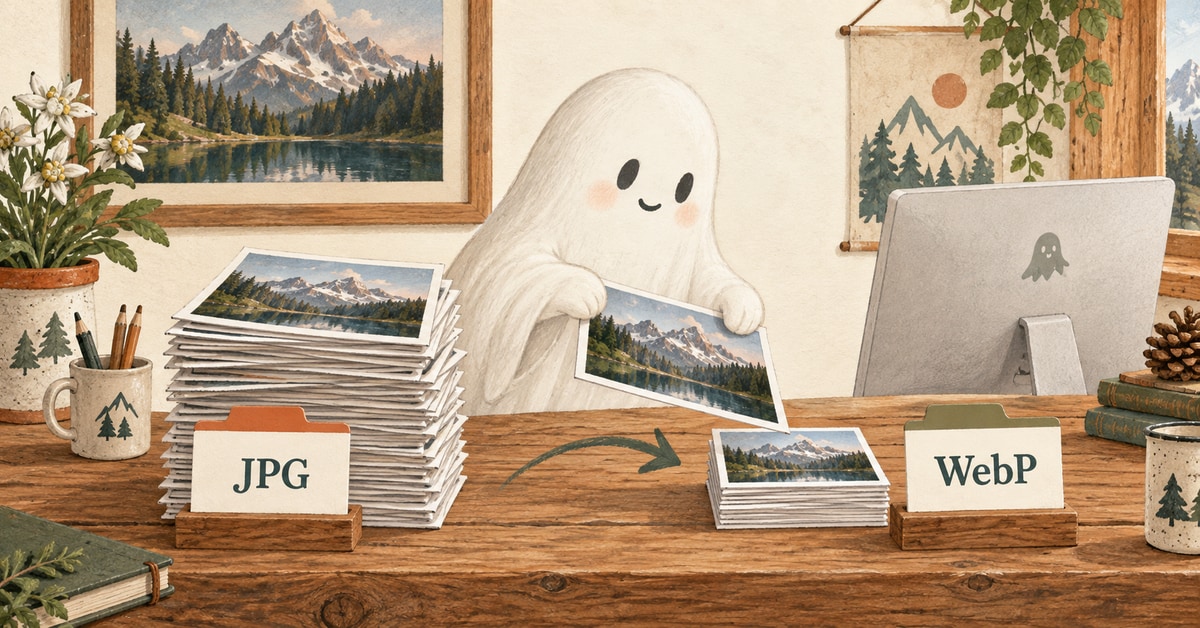
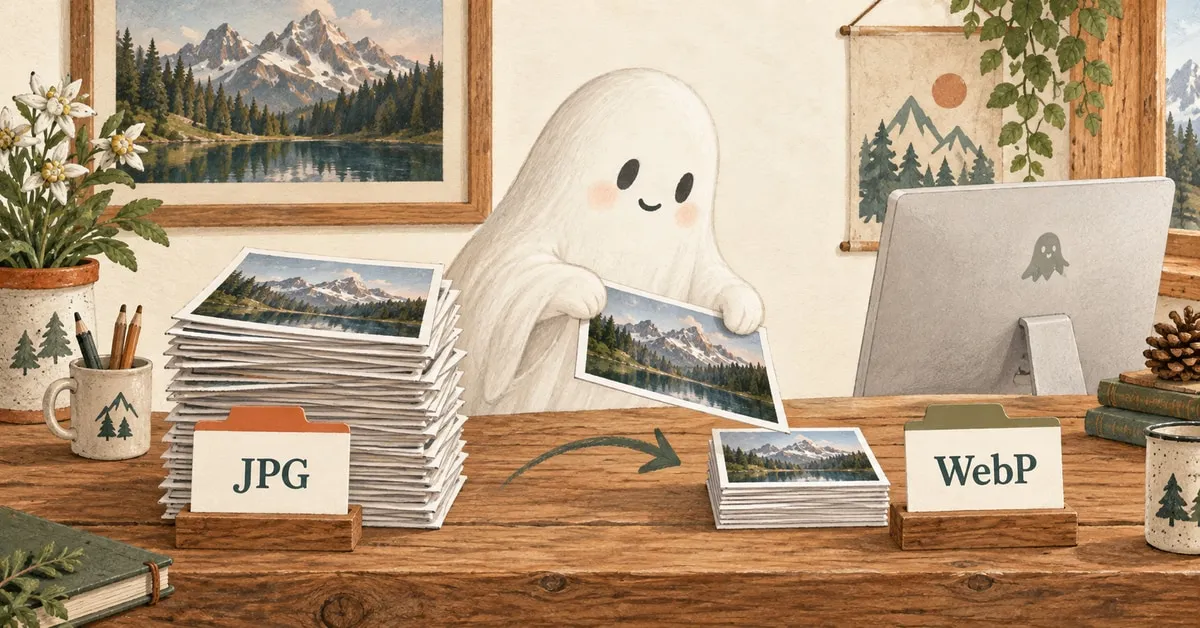
Workflow pratique JPG vers WebP

Convertir JPG en WebP avec un workflow répétable

La conversion JPG vers WebP est utile quand elle devient une étape de publication répétable, pas un onglet d'outil à surveiller. Ce guide explique quoi convertir, comment régler la qualité et vérifier avant publication.

Réponse rapide

Convertissez JPG en WebP pour les contenus web courants

Utilisez WebP pour les images web ordinaires quand vous voulez des fichiers plus petits, un support large et un workflow répétable. Ne considérez pas la conversion comme l'étape finale. Redimensionnez, convertissez, vérifiez dans la mise en page et conservez le JPG original pour de futurs exports.

Redimensionner avant publication Un format plus petit ne peut pas sauver un fichier qui reste plusieurs fois plus large que ce que le design nécessite.
La qualité dépend du contexte Le bon réglage est le plus bas qui reste propre dans la page finale, pas dans un aperçu isolé.
Le travail en lot nécessite des règles Les dossiers restent gérables quand noms, emplacements de sortie et étapes de vérification sont prévisibles.
Conservez le JPG source Le WebP est généralement le format publié. Le JPG original reste utile si tailles ou recadrages changent.

Meilleure adaptation

Utilisez WebP pour les tâches d'image hebdomadaires

Le cas d'usage le plus fort du JPG vers WebP n'est pas un export unique spectaculaire, mais le travail répété : photos d'article, images de cartes, vignettes, visuels produits, captures et images de landing page qui doivent charger vite sans ralentir la publication.

Contenu de l'article

Photos intégrées à l'article

Bonnes candidatures WebP quand la taille correspond à la colonne de lecture et sans texte minuscule nécessitant une vérification.

Interface de listing

Cartes et vignettes

Souvent la victoire la plus simple car plusieurs petites images apparaissent ensemble sur pages hub, archive et catégories.

Visuel principal

Images principales standard

Utile quand l'image est importante mais ne justifie pas un chemin de revue AVIF séparé.

Contexte produit

Captures d'écran et d'interface

Peut bien fonctionner, mais le texte, les lignes fines et les zones de couleur unie nécessitent une vérification visuelle approfondie après conversion.

Tableau de décision

Décidez selon le rôle de l'image avant de modifier la qualité

Un bon export WebP commence par la fonction de l'image sur la page. Le même JPG peut nécessiter des règles différentes selon qu'il s'agit d'une image principale, d'une vignette, d'une capture d'écran ou d'un aperçu social.

Source JPG Utilisez WebP quand Attention à Habitude de vérification
Photo d'article L'image apparaît dans une page de contenu et n'a pas besoin de transparence ni de détails sans perte. Une surcompression peut rendre la peau, les dégradés et zones peu éclairées sales. Vérifiez à la largeur de lecture réelle et en version mobile.
Carte ou vignette Le même design charge plusieurs images et chaque fichier doit rester léger. Les erreurs de recadrage et de ratio sont plus visibles que de petites différences de qualité. Analysez une page de listing complète, pas seulement une carte isolée.
Image principale La page nécessite un grand visuel plus léger et la qualité WebP reste propre. L'image LCP peut rester trop lourde si ses dimensions sont surdimensionnées. Comparez la taille du fichier, la taille affichée et la netteté au-dessus de la ligne de flottaison.
Capture d'écran La capture est assez photographique ou simple pour supporter une compression avec perte. Le texte d'interface petit, les icônes et lignes d'un pixel peuvent rapidement devenir flous. Zoomez à la taille d'affichage sur la page et lisez chaque étiquette visible.
Image Open Graph Vous avez besoin d'un fichier d'aperçu social et avez vérifié le comportement du recadrage de la plateforme. Les crawlers sociaux et aperçus peuvent avoir des exigences différentes de la page elle-même. Préparez-le comme un actif distinct plutôt que de réutiliser un export aléatoire d'article.

Réglages de qualité

Commencez par une plage de qualité, puis évaluez la page

Il n'existe pas de qualité WebP universelle. Une photo d'article nette, une capture UI et une petite vignette échouent différemment. Utilisez les valeurs ci-dessous comme points de départ, puis vérifiez l'image finale là où les visiteurs la voient.

Rôle de l'image Qualité de départ Règle de taille À vérifier
Photos d'article 76-82 Exportez proche de la largeur affichée, avec une variante plus grande seulement si le design l'exige. Visages, dégradés, ombres et arrière-plans à faible contraste.
Cartes et vignettes 72-80 Priorisez des recadrages cohérents et des dimensions prévisibles dans le listing. Bords, recadrage du sujet, et équilibre visuel entre plusieurs cartes.
Images principales 80-86 Utilisez des largeurs responsives exactes plutôt qu'un seul fichier universel énorme. Netteté au-dessus de la ligne de flottaison, bandes visibles et poids réel du LCP.
Captures d'écran 82-90 Gardez un PNG en secours quand la netteté du texte prime sur la taille du fichier. Petit texte, menus, bordures et panneaux unicolores.
Aperçus sociaux 80-86 Créez l'aperçu aux dimensions prévues plutôt que de recadrer l'image de la page. Zone sûre pour le texte, clarté du logo, et survie de l'aperçu au recadrage de la plateforme.

Si une photo nécessite une forte compression et que vous pouvez faire une vérification visuelle soignée, comparez aussi avec AVIF. Pour la publication quotidienne, WebP est généralement plus simple à gérer.

Workflow de publication

Un workflow répétable de conversion JPG vers WebP pour les mises à jour de site web

  1. 1

    Rassemblez les JPG sources

    Placez les originaux d'un article, page d'atterrissage ou mise à jour dans un dossier source stable. Ne convertissez pas à partir de téléchargements dispersés.

  2. 2

    Regrouper par rôle de l'image

    Séparez images principales, images d'article, cartes, captures et aperçus sociaux avant de choisir les réglages.

  3. 3

    Redimensionner selon le design

    Assurez-vous que les dimensions de sortie correspondent au site, car la conversion seule ne corrige pas les images surdimensionnées.

  4. 4

    Convertir vers un dossier de sortie propre

    Séparez les WebP prêts pour le web des originaux pour éviter de publier d'anciens JPG par erreur.

  5. 5

    Vérifiez une page réelle

    Placez quelques images converties dans la mise en page réelle et vérifiez la largeur mobile, les grilles de cartes et la plus grande image visible.

  6. 6

    Publier avec métadonnées

    Définissez largeur, hauteur, texte alternatif si utile, et séparez images sociales ou schema si la page en a besoin.

Erreurs courantes

Évitez les erreurs qui dégradent l'apparence du WebP

Les mauvais workflows WebP échouent souvent à l'étape de conversion, pas parce que le format est inadapté. Les problèmes fréquents sont des exports trop volumineux, des originaux oubliés, des noms faibles et des réglages qualité non vérifiés en contexte.

Conversion directe des originaux d'appareil photo Une source de 5000px exportée en WebP peut rester trop volumineuse si la page ne l'affiche qu'à 900px.
Utiliser un seul réglage qualité pour tout Captures d'écran, portraits, vignettes et aperçus sociaux ont des points de défaillance différents.
Remplacement du seul fichier source Gardez l'original JPG pour reconstruire le WebP si recadrages, largeurs ou exigences changent.
Ignorer l'aperçu de la page Un fichier peut sembler correct dans un visualiseur mais paraître flou, recadré ou trop lourd dans la mise en page réelle.
Oublier les noms de fichiers De bons noms de fichiers facilitent la maintenance future et réduisent les erreurs de publication.
Ignorer les secours Si votre stack nécessite encore des secours, testez-les au lieu de supposer qu'ils fonctionnent.

Confidentialité et contrôle

Évitez les flux d'upload aléatoires pour les JPG sensibles

Les convertisseurs en ligne conviennent aux images publiques sans risque. Ils sont inadaptés aux photos clients, captures internes, campagnes non publiées ou fichiers sensibles. Pour un travail récurrent, un workflow local basé sur dossiers est plus sûr à auditer.

Image marketing publique Un convertisseur en ligne peut convenir si l'image est déjà publique et sans lien avec un travail privé.
Image client ou campagne Gardez-le local sauf si le projet autorise explicitement les uploads tiers.
Capture d'écran interne Considérez par défaut les tableaux de bord, UI non publiées, écrans d'analyse et panneaux admin comme sensibles.
Workflow de lots récurrents Privilégiez une conversion locale, scriptée ou contrôlée par plateforme pour un processus répétable et plus facile à auditer.

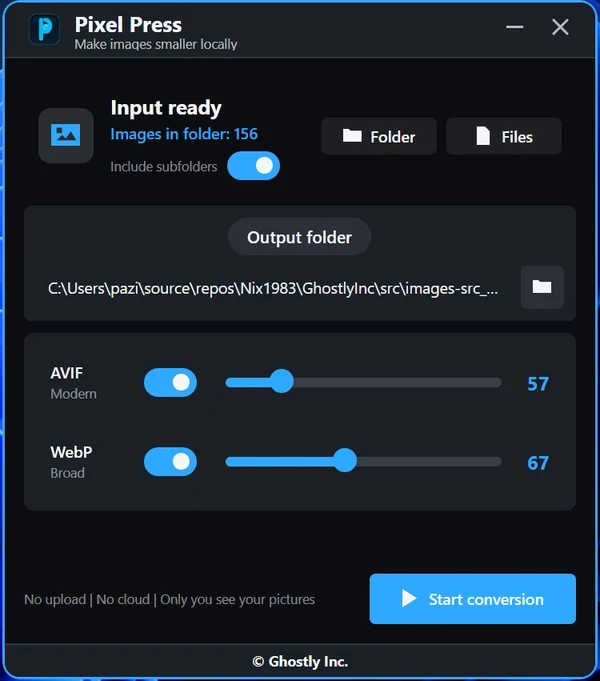
Pour des lots locaux répétés, un workflow sur poste comme PixelPress peut bien s'adapter car les dossiers sources, dossiers de sortie et vérifications restent proches de votre machine actuelle.

Checklist finale

Effectuez ce contrôle avant de publier les fichiers WebP

Le fichier WebP est réellement utilisé Vérifiez la source de la page ou le panneau réseau pour s'assurer que l'ancien JPG ne charge plus.
Les dimensions correspondent au design L'image livrée doit être proche de la plus grande taille visible par les visiteurs.
Qualité vérifiée en contexte Examinez visages, textes, dégradés et ombres dans la page réelle, pas seulement dans un visualiseur.
Les originaux sont conservés Conservez les JPG sources dans un dossier prévisible pour régénérer recadrages et tailles ultérieurement.
Les métadonnées sont intentionnelles Les images Open Graph et JSON-LD doivent être préparées délibérément, pas copiées d'un export aléatoire.
Le processus peut être répété Une mise à jour future devrait pouvoir suivre la même routine de dossiers, de nommage, de conversion et de vérification.

FAQ

Questions fréquentes

Réponses aux questions pratiques sur le workflow JPG vers WebP