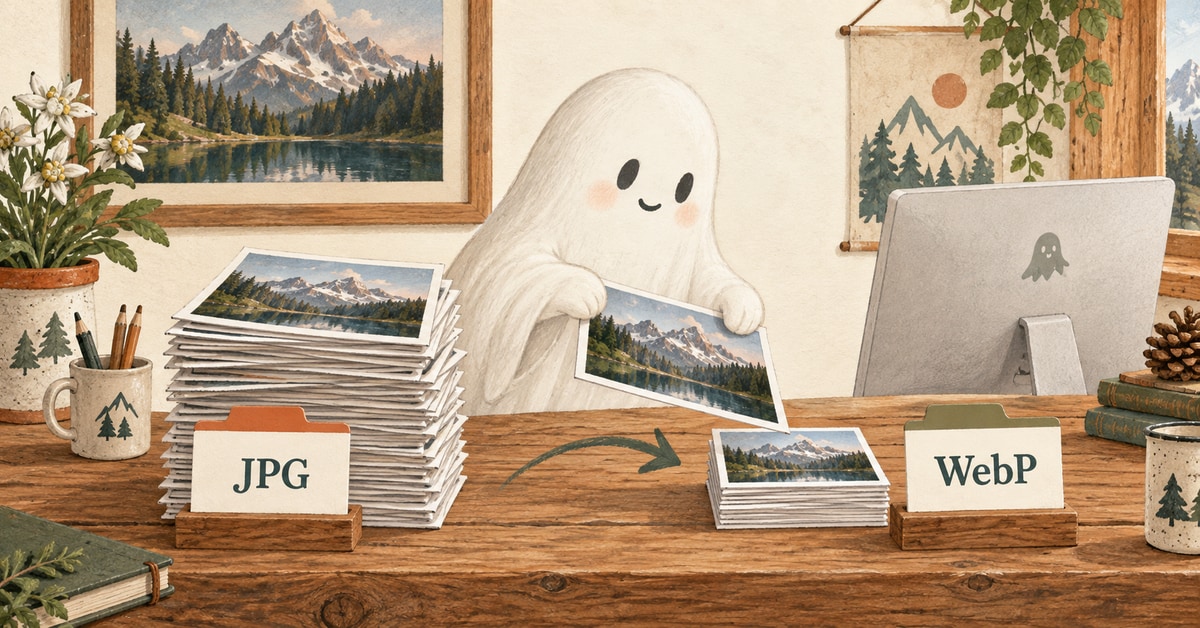
व्यावहारिक JPG से WebP वर्कफ़्लो

दोहराने योग्य वर्कफ़्लो से JPG को WebP में बदलें

JPG से WebP रूपांतरण तब उपयोगी होता है जब यह एक दोहराने योग्य प्रकाशन चरण बन जाए, न कि एक और टूल टैब जिसे बार-बार देखभाल करनी हो। यह गाइड दिखाता है कि क्या कनवर्ट करना है, गुणवत्ता कैसे सेट करें, और परिणाम को भेजने से पहले कैसे जांचें।

त्वरित उत्तर

जब छवि सामान्य वेब सामग्री हो तो JPG को WebP में बदलें

साधारण वेबसाइट छवियों के लिए WebP का उपयोग करें जहां आप छोटी फ़ाइलें, व्यापक व्यावहारिक समर्थन, और एक दोहराने योग्य वर्कफ़्लो चाहते हैं। रूपांतरण को अंतिम चरण न मानें। आकार बदलें, कनवर्ट करें, पृष्ठ लेआउट में छवि जांचें, और भविष्य के निर्यात के लिए मूल JPG रखें।

भेजने से पहले आकार बदलें छोटा फॉर्मेट उस फ़ाइल को ठीक नहीं कर सकता जो लेआउट की जरूरत से कई गुना चौड़ी हो।
गुणवत्ता संदर्भगत होती है सही सेटिंग वह सबसे कम है जो अंतिम पृष्ठ में साफ़ दिखती है, अलग पूर्वावलोकन में नहीं।
बैच कार्य के लिए नियम आवश्यक हैं जब नाम, आउटपुट स्थान, और समीक्षा चरण पूर्वानुमेय हों तो फ़ोल्डर प्रबंधनीय रहते हैं।
स्रोत JPG रखें WebP आमतौर पर प्रकाशित आउटपुट होता है। जब आकार या क्रॉप बाद में बदलते हैं तो मूल JPG उपयोगी रहता है।

सर्वोत्तम उपयुक्तता

हर सप्ताह होने वाले छवि कार्यों के लिए WebP का उपयोग करें

JPG से WebP का सबसे मजबूत उपयोग मामला एकल नाटकीय निर्यात नहीं है। यह दोहराया गया कार्य है: लेख की तस्वीरें, कार्ड छवियां, थंबनेल, उत्पाद दृश्य, स्क्रीनशॉट, और लैंडिंग पेज छवियां जो तेज़ी से लोड होनी चाहिए बिना प्रकाशन धीमा किए।

लेख सामग्री

इनलाइन लेख की तस्वीरें

अच्छे WebP उम्मीदवार जब वे पढ़ने वाले कॉलम के अनुसार आकारित हों और उनमें छोटे टेक्स्ट न हों जिन्हें अतिरिक्त समीक्षा की आवश्यकता हो।

लिस्टिंग UI

कार्ड और थंबनेल

अक्सर सबसे आसान जीत क्योंकि कई छोटी छवियां हब, संग्रह, और श्रेणी पृष्ठों पर एक साथ दिखाई देती हैं।

बड़ी दृश्य छवि

मानक हीरो इमेज

जब छवि महत्वपूर्ण हो लेकिन अलग AVIF समीक्षा पथ की आवश्यकता न हो तब उपयोगी।

उत्पाद संदर्भ

स्क्रीनशॉट्स और UI कैप्चर

अच्छा काम कर सकता है, लेकिन टेक्स्ट, सूक्ष्म रेखाएं, और सपाट रंग क्षेत्रों को रूपांतरण के बाद करीब से जांचना चाहिए।

निर्णय तालिका

गुणवत्ता सेटिंग्स को छूने से पहले छवि की भूमिका के आधार पर निर्णय लें

एक अच्छा WebP निर्यात उस छवि के पृष्ठ पर काम से शुरू होता है। एक ही JPG को हीरो इमेज, कार्ड थंबनेल, स्क्रीनशॉट या सोशल प्रीव्यू के आधार पर अलग आउटपुट नियमों की आवश्यकता हो सकती है।

JPG स्रोत WebP का उपयोग करें जब ध्यान रखें समीक्षा आदत
लेख फोटो छवि सामग्री पृष्ठ के अंदर दिखाई देती है और इसे पारदर्शिता या बिना नुकसान के विवरण की आवश्यकता नहीं है। अत्यधिक संपीड़न से त्वचा, ग्रेडिएंट, और कम रोशनी वाले क्षेत्र गंदे दिख सकते हैं। इसे वास्तविक पढ़ने की चौड़ाई और मोबाइल चौड़ाई पर जांचें।
कार्ड या थंबनेल एक ही लेआउट कई छवियां लोड करता है और प्रत्येक फ़ाइल छोटी रहनी चाहिए। क्रॉपिंग और पहलू अनुपात की गलतियाँ छोटी गुणवत्ता अंतर से अधिक स्पष्ट होती हैं। केवल एक अलग कार्ड नहीं, पूरे लिस्टिंग पृष्ठ को स्कैन करें।
हीरो इमेज पृष्ठ को हल्की बड़ी दृश्य छवि की आवश्यकता है और WebP गुणवत्ता अभी भी साफ़ दिखती है। यदि आयाम बहुत बड़े हैं तो LCP छवि अभी भी बहुत भारी हो सकती है। फ़ाइल आकार, प्रदर्शित आकार, और पृष्ठ के ऊपर की तेज़ी की तुलना करें।
स्क्रीनशॉट स्क्रीनशॉट पर्याप्त फोटोग्राफिक या सरल है ताकि लॉसी संपीड़न से बच सके। छोटा इंटरफ़ेस टेक्स्ट, आइकन, और एक-पिक्सेल की रेखाएं जल्दी धुंधली हो सकती हैं। पृष्ठ पर प्रदर्शित आकार तक ज़ूम करें और हर दिखाई देने वाले लेबल को पढ़ें।
ओपन ग्राफ छवि आपको एक सोशल प्रीव्यू फ़ाइल चाहिए और आपने जांचा है कि प्लेटफ़ॉर्म क्रॉप कैसे व्यवहार करता है। सोशल क्रॉलर और प्रीव्यू पृष्ठ से अलग आवश्यकताओं का उपयोग कर सकते हैं। इसे एक अलग संपत्ति के रूप में तैयार करें, यादृच्छिक लेख निर्यात का पुन: उपयोग न करें।

गुणवत्ता सेटिंग्स

गुणवत्ता सीमा से शुरू करें, फिर पृष्ठ का मूल्यांकन करें

कोई सार्वभौमिक WebP गुणवत्ता संख्या नहीं है। एक साफ़ लेख फोटो, UI स्क्रीनशॉट, और छोटा थंबनेल अलग-अलग तरीकों से विफल होते हैं। नीचे दिए गए मानों को प्रारंभिक बिंदु के रूप में उपयोग करें, फिर अंतिम छवि की जांच करें जहां आगंतुक इसे वास्तव में देखेंगे।

छवि भूमिका प्रारंभिक गुणवत्ता आकार नियम क्या जांचें
लेख की तस्वीरें 76-82 प्रदर्शित चौड़ाई के करीब निर्यात करें, उच्च आकार वाला संस्करण केवल तब जब लेआउट को इसकी आवश्यकता हो। चेहरे, ग्रेडिएंट, छायाएं, और कम कंट्रास्ट वाले पृष्ठभूमि।
कार्ड और थंबनेल 72-80 लिस्टिंग में सुसंगत क्रॉप और पूर्वानुमेय आयामों को प्राथमिकता दें। किनारे, विषय क्रॉप, और क्या कई कार्ड अभी भी दृश्य रूप से समान लगते हैं।
हीरो इमेजेज 80-86 एक बड़ी सार्वभौमिक फ़ाइल के बजाय सटीक उत्तरदायी चौड़ाई का उपयोग करें। पृष्ठ के ऊपर की तेज़ी, दिखाई देने वाली बैंडिंग, और वास्तविक LCP भार।
स्क्रीनशॉट्स 82-90 जब स्पष्ट टेक्स्ट फ़ाइल आकार से अधिक महत्वपूर्ण हो तो PNG फॉलबैक उम्मीदवार रखें। छोटा टेक्स्ट, मेनू, सीमाएं, और एक रंग के पैनल।
सोशल प्रीव्यू 80-86 पृष्ठ छवि से क्रॉप करने के बजाय पूर्वावलोकन को उसके इच्छित आयामों पर बनाएं। टेक्स्ट सुरक्षित क्षेत्र, लोगो स्पष्टता, और क्या पूर्वावलोकन प्लेटफ़ॉर्म क्रॉपिंग से बचता है।

यदि किसी फोटो को असामान्य रूप से मजबूत संपीड़न की आवश्यकता हो और आप सावधानीपूर्वक दृश्य समीक्षा कर सकें, तो परिणाम की तुलना AVIF से भी करें। दैनिक प्रकाशन के लिए, WebP आमतौर पर आसान डिफ़ॉल्ट होता है।

प्रकाशन वर्कफ़्लो

वेबसाइट अपडेट के लिए दोहराने योग्य JPG से WebP वर्कफ़्लो

  1. 1

    स्रोत JPG इकट्ठा करें

    एक लेख, लैंडिंग पेज, या अपडेट के लिए मूल फ़ाइलों को एक स्थिर स्रोत फ़ोल्डर में रखें। बिखरे हुए डाउनलोड से रूपांतरण न करें।

  2. 2

    छवि की भूमिका के अनुसार समूहित करें

    सेटिंग चुनने से पहले हीरो इमेज, लेख छवियां, कार्ड, स्क्रीनशॉट, और सोशल प्रीव्यू संपत्तियों को अलग करें।

  3. 3

    लेआउट आवश्यकताओं के अनुसार आकार बदलें

    सुनिश्चित करें कि आउटपुट आयाम वेबसाइट से मेल खाते हैं, क्योंकि केवल फॉर्मेट रूपांतरण से बड़े आकार की छवियां ठीक नहीं होतीं।

  4. 4

    साफ़ आउटपुट फ़ोल्डर में कनवर्ट करें

    वेब-तैयार WebP फ़ाइलों को मूल से अलग रखें ताकि पुराने JPG फ़ाइलें गलती से प्रकाशित न हों।

  5. 5

    वास्तविक पृष्ठ की समीक्षा करें

    कुछ कनवर्ट की गई छवियों को वास्तविक लेआउट में रखें और मोबाइल चौड़ाई, कार्ड ग्रिड, और सबसे बड़ी दिखाई देने वाली छवि जांचें।

  6. 6

    मेटाडेटा के साथ प्रकाशित करें

    जहां उपयोगी हो चौड़ाई, ऊंचाई, वैकल्पिक टेक्स्ट सेट करें, और जब पृष्ठ को आवश्यकता हो तो सोशल या स्कीमा छवियों को अलग करें।

सामान्य गलतियां

उन गलतियों से बचें जो WebP को खराब दिखाती हैं

खराब WebP वर्कफ़्लो आमतौर पर रूपांतरण चरण में विफल होते हैं, न कि इसलिए कि WebP गलत फॉर्मेट है। सामान्य समस्याएं हैं बहुत बड़े निर्यात, भूले हुए मूल, कमजोर फ़ाइल नाम, और गुणवत्ता सेटिंग्स जिन्हें संदर्भ में कोई जांचता नहीं।

कैमरा मूल फ़ाइलों को सीधे कनवर्ट करना यदि पृष्ठ केवल 900px पर छवि दिखाता है, तो 5000px स्रोत को WebP में निर्यात करने पर भी फ़ाइल बहुत बड़ी हो सकती है।
सब कुछ के लिए एक गुणवत्ता सेटिंग का उपयोग करना स्क्रीनशॉट, पोर्ट्रेट, थंबनेल, और सोशल प्रीव्यू के अलग-अलग विफलता बिंदु होते हैं।
केवल स्रोत फ़ाइल को बदलना JPG मूल रखें ताकि क्रॉप, चौड़ाई, या डिज़ाइन आवश्यकताओं में बदलाव होने पर WebP आउटपुट पुनः बना सकें।
पृष्ठ पूर्वावलोकन छोड़ना एक फ़ाइल व्यूअर में ठीक लग सकती है, लेकिन वास्तविक लेआउट में यह धुंधली, क्रॉप की हुई या बहुत भारी लग सकती है।
फ़ाइल नाम भूल जाना अच्छे फ़ाइल नाम भविष्य की देखभाल में मदद करते हैं और गलत फ़ाइल प्रकाशित होने की संभावना कम करते हैं।
फॉलबैक को नजरअंदाज करना यदि आपकी स्टैक को अभी भी फॉलबैक की जरूरत है, तो यह मानने के बजाय फॉलबैक पथ का परीक्षण करें कि यह काम करता है।

गोपनीयता और नियंत्रण

संवेदनशील JPG फ़ाइलों को यादृच्छिक अपलोड प्रवाह से दूर रखें

ऑनलाइन कनवर्टर हानिरहित सार्वजनिक छवियों के लिए ठीक हो सकते हैं। वे क्लाइंट फोटो, आंतरिक स्क्रीनशॉट, अप्रकाशित अभियान, या ऐसी फ़ाइलों के लिए खराब डिफ़ॉल्ट हैं जिनके नाम और मेटाडेटा संदर्भ प्रकट करते हैं। आवर्ती कार्य के लिए, स्थानीय फ़ोल्डर-आधारित वर्कफ़्लो की जांच करना आसान होता है।

सार्वजनिक विपणन छवि जब छवि पहले से सार्वजनिक हो और निजी काम से जुड़ी न हो, तब ऑनलाइन कनवर्टर स्वीकार्य हो सकता है।
क्लाइंट या अभियान छवि जब तक परियोजना स्पष्ट रूप से तृतीय-पक्ष अपलोड की अनुमति न दे, इसे स्थानीय रखें।
आंतरिक स्क्रीनशॉट डैशबोर्ड, अप्रकाशित UI, एनालिटिक्स स्क्रीन, और एडमिन पैनलों को डिफ़ॉल्ट रूप से संवेदनशील मानें।
दोहराए जाने वाले बैच वर्कफ़्लो स्थानीय, स्क्रिप्टेड, या प्लेटफ़ॉर्म-नियंत्रित रूपांतरण को प्राथमिकता दें ताकि प्रक्रिया दोहराने योग्य और जांचने में आसान हो।

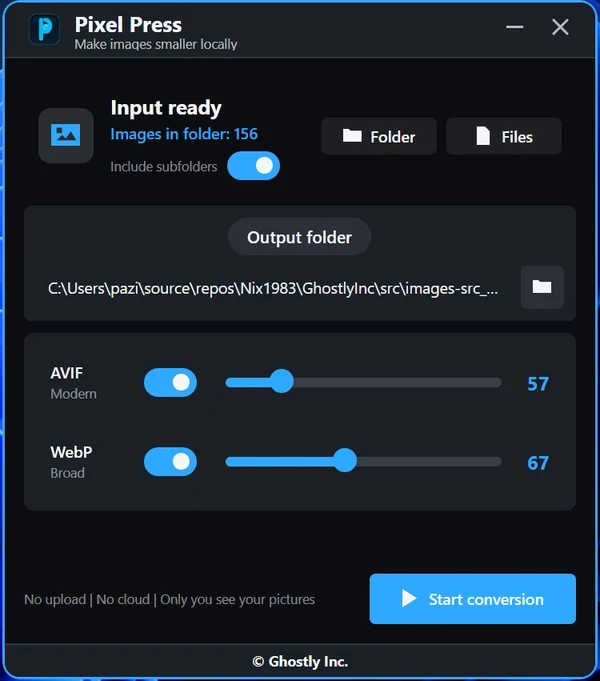
बार-बार स्थानीय बैच के लिए, डेस्कटॉप वर्कफ़्लो जैसे PixelPress अच्छी तरह फिट हो सकता है क्योंकि स्रोत फ़ोल्डर, आउटपुट फ़ोल्डर, और समीक्षा उसी मशीन के करीब रहते हैं जिसका आप उपयोग कर रहे हैं।

अंतिम चेकलिस्ट

WebP फ़ाइलें प्रकाशित करने से पहले यह जांच चलाएं

WebP फ़ाइल वास्तव में उपयोग की जाती है जब आवश्यक हो तो पृष्ठ स्रोत या नेटवर्क पैनल की जांच करें ताकि पुराना JPG अभी भी लोड न हो रहा हो।
आयाम लेआउट से मेल खाते हैं प्रदान की गई छवि उस सबसे बड़े आकार के करीब होनी चाहिए जिसे आगंतुक वास्तव में देखते हैं।
गुणवत्ता संदर्भ में जांची गई चेहरे, टेक्स्ट, ग्रेडिएंट, और छायाओं की समीक्षा वास्तविक पृष्ठ में करें, केवल फ़ाइल व्यूअर में नहीं।
मूल संरक्षित रहते हैं स्रोत JPG को एक पूर्वानुमेय फ़ोल्डर में रखें ताकि बाद में क्रॉप और आकार पुनः उत्पन्न किए जा सकें।
मेटाडेटा संपत्तियां जानबूझकर होती हैं ओपन ग्राफ और JSON-LD छवियों को जानबूझकर तैयार किया जाना चाहिए, पिछली यादृच्छिक निर्यात से कॉपी नहीं किया जाना चाहिए।
प्रक्रिया को दोहराया जा सकता है भविष्य के अपडेट को उसी फ़ोल्डर, नामकरण, रूपांतरण और समीक्षा प्रक्रिया का पालन करना चाहिए।

सामान्य प्रश्न

अक्सर पूछे जाने वाले प्रश्न

व्यावहारिक JPG से WebP वर्कफ़्लो प्रश्नों के उत्तर