Flusso pratico JPG to WebP

Converti JPG in WebP con un flusso di lavoro ripetibile

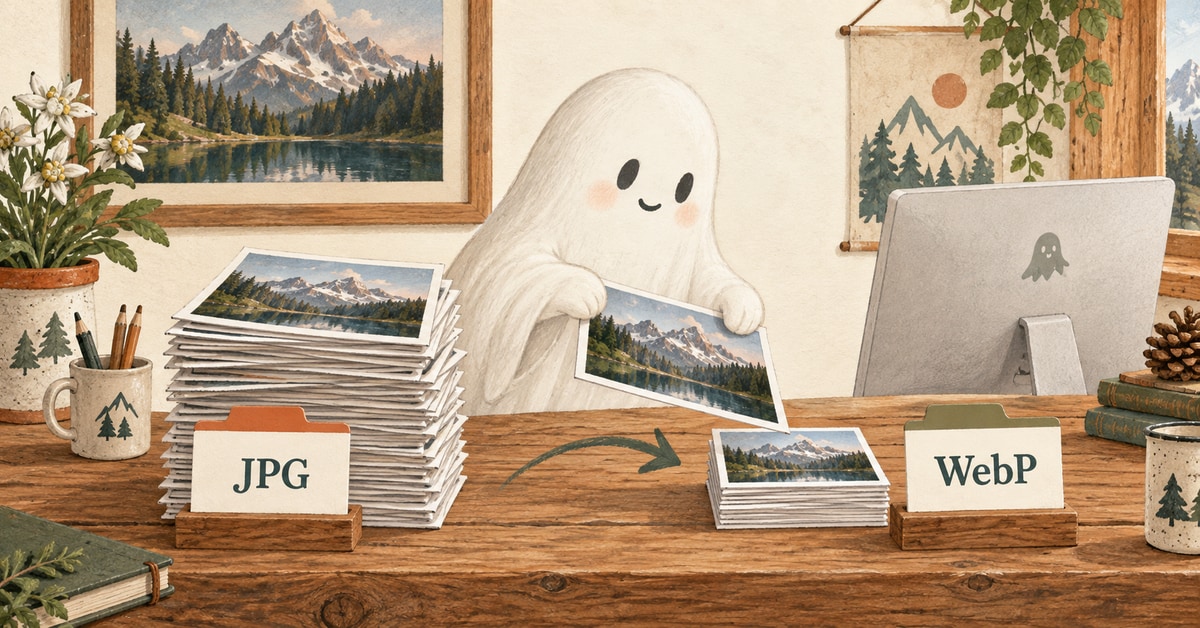
La conversione JPG to WebP è utile se diventa un passaggio ripetibile, non un altro strumento da gestire. Questa guida spiega come decidere cosa convertire, impostare la qualità e controllare il risultato prima della pubblicazione.

Risposta rapida

Converti JPG in WebP per contenuti web di routine

Usa WebP per immagini web ordinarie se vuoi file più piccoli, supporto ampio e un flusso ripetibile. Non considerare la conversione come ultimo passo. Ridimensiona, converti, controlla in pagina e conserva l'originale JPG per esportazioni future.

Ridimensiona prima della pubblicazione Un formato più piccolo non risolve un file che è ancora molto più largo del necessario per il layout.
La qualità è contestuale L'impostazione giusta è la più bassa che appare pulita nella pagina finale, non in un'anteprima isolata.
Il lavoro in batch richiede regole Le cartelle restano gestibili se nomi, destinazioni e revisioni sono prevedibili.
Conserva il JPG sorgente WebP è solitamente il formato pubblicato. L'originale JPG resta utile se cambiano dimensioni o ritagli.

Migliore adattamento

Usa WebP per i lavori di immagini settimanali

Il caso d'uso più forte per JPG to WebP non è un singolo export drammatico, ma il lavoro ripetuto: foto articoli, immagini schede, miniature, visual prodotti, screenshot e immagini landing che devono caricarsi velocemente senza rallentare la pubblicazione.

Contenuto dell'articolo

Foto inline negli articoli

Buoni candidati WebP se dimensionati alla colonna di lettura e senza testo minuscolo da rivedere.

Interfaccia elenco

Schede e miniature

Spesso la vittoria più semplice perché molte immagini piccole appaiono insieme in hub, archivi e pagine categoria.

Immagine grande

Immagini hero standard

Utile quando l'immagine è importante ma non giustifica un percorso di revisione AVIF separato.

Contesto del prodotto

Screenshot e catture UI

Può funzionare bene, ma testo, linee sottili e aree a tinta unita richiedono un controllo visivo più attento dopo la conversione.

Tabella decisionale

Decidi in base al ruolo dell'immagine prima di modificare la qualità

Un buon export WebP parte dal ruolo dell'immagine nella pagina. Lo stesso JPG può richiedere regole diverse se è un'immagine hero, una miniatura, uno screenshot o un'anteprima social.

Sorgente JPG Usa WebP quando Attenzione a Abitudine di revisione
Foto dell'articolo L'immagine appare in una pagina di contenuto e non necessita di trasparenza o dettagli senza perdita. Una compressione eccessiva può rendere sporca la pelle, i gradienti e le aree poco illuminate. Controllalo alla larghezza di lettura reale e su mobile.
Scheda o miniatura Lo stesso layout carica molte immagini e ogni file deve restare piccolo. Errori di ritaglio e proporzioni sono più evidenti di piccole differenze di qualità. Scansiona una pagina elenco completa, non solo una scheda isolata.
Immagine hero La pagina necessita di un'immagine grande più leggera e la qualità WebP resta pulita. L'immagine LCP può essere troppo pesante se le dimensioni sono sovradimensionate. Confronta dimensione file, dimensione visualizzata e nitidezza above-the-fold.
Screenshot Lo screenshot è abbastanza fotografico o semplice da sopportare la compressione lossy. Testo piccolo, icone e linee di un pixel possono sfocarsi rapidamente. Ingrandisci alla dimensione di visualizzazione in pagina e leggi ogni etichetta visibile.
Immagine Open Graph Hai bisogno di un file anteprima social e hai verificato come la piattaforma ritaglia. Crawler social e anteprime possono avere requisiti diversi dalla pagina stessa. Preparalo come asset a sé, non riutilizzare un export casuale di un articolo.

Impostazioni di qualità

Inizia con un intervallo di qualità, poi valuta la pagina

Non esiste un valore universale di qualità WebP. Foto pulita, screenshot UI e miniatura falliscono in modi diversi. Usa i valori sotto come base e controlla l'immagine finale dove i visitatori la vedranno.

Ruolo dell'immagine Qualità iniziale Regola di dimensione Cosa controllare
Foto degli articoli 76-82 Esporta vicino alla larghezza visualizzata, con variante più grande solo se serve al layout. Volti, gradienti, ombre e sfondi a basso contrasto.
Schede e miniature 72-80 Dai priorità a ritagli coerenti e dimensioni prevedibili nell'elenco. Bordi, ritaglio del soggetto e uniformità visiva tra più schede.
Immagini hero 80-86 Usa larghezze responsive esatte invece di un unico file enorme universale. Nitidezza above-the-fold, bande visibili e peso reale del LCP.
Screenshot 82-90 Mantieni un fallback PNG quando il testo nitido è più importante della dimensione file. Testi piccoli, menu, bordi e pannelli a tinta unita.
Anteprime social 80-86 Crea l'anteprima alle dimensioni previste invece di ritagliare dall'immagine della pagina. Area testo sicura, chiarezza del logo e se l'anteprima resiste al ritaglio della piattaforma.

Se una foto richiede compressione forte e puoi fare una revisione attenta, confronta anche con AVIF. Per la pubblicazione quotidiana, WebP è solitamente più semplice.

Flusso di pubblicazione

Un flusso di lavoro ripetibile per convertire JPG in WebP negli aggiornamenti web

  1. 1

    Raccogli i JPG sorgente

    Metti gli originali di un articolo, landing page o aggiornamento in una cartella sorgente stabile. Non convertire da download sparsi.

  2. 2

    Raggruppa per ruolo dell'immagine

    Separa immagini hero, articoli, schede, screenshot e anteprime social prima di scegliere le impostazioni.

  3. 3

    Ridimensiona secondo le esigenze del layout

    Assicurati che le dimensioni di output corrispondano al sito, perché la conversione da sola non risolve immagini sovradimensionate.

  4. 4

    Converti in una cartella di output pulita

    Tieni i WebP pronti per il web separati dagli originali per evitare di pubblicare JPG vecchi per errore.

  5. 5

    Controlla una pagina reale

    Inserisci alcune immagini convertite nel layout reale e controlla la larghezza mobile, le griglie e l'immagine più grande visibile.

  6. 6

    Pubblica con metadata

    Imposta larghezza, altezza, testo alt dove utile e separa immagini social o schema se la pagina le richiede.

Errori comuni

Evita gli errori che peggiorano l'aspetto del WebP

I flussi WebP falliscono spesso nella conversione, non perché il formato sia sbagliato. Problemi comuni: esportazioni troppo grandi, originali dimenticati, nomi deboli e qualità non verificata nel contesto.

Conversione diretta degli originali della fotocamera Un file sorgente da 5000px esportato in WebP può risultare troppo pesante se la pagina lo mostra solo a 900px.
Usare un'unica impostazione di qualità per tutto Screenshot, ritratti, miniature e anteprime social hanno punti critici diversi.
Sostituzione dell'unico file sorgente Conserva l'originale JPG per ricostruire il WebP se cambiano ritagli, larghezze o requisiti di design.
Saltare l'anteprima della pagina Un file può sembrare corretto in un visualizzatore ma apparire sfocato, ritagliato o troppo pesante nel layout reale.
Dimenticare i nomi dei file Nomi chiari aiutano la manutenzione futura e riducono il rischio di pubblicare file sbagliati.
Ignorare i fallback Se il tuo stack richiede ancora fallback, testali invece di darli per scontati.

Privacy e controllo

Tieni i JPG sensibili fuori da upload casuali

I convertitori online vanno bene per immagini pubbliche innocue. Sono poco adatti per foto clienti, screenshot interni, campagne non pubblicate o file con nomi e metadata sensibili. Per lavoro ricorrente, un flusso locale è più facile da controllare.

Immagine pubblica di marketing Un convertitore online può andare bene se l'immagine è già pubblica e non riguarda lavori privati.
Immagine cliente o campagna Mantieni il flusso locale a meno che il progetto non consenta esplicitamente upload di terze parti.
Screenshot interno Tratta dashboard, UI non pubblicate, schermi analitici e pannelli admin come sensibili di default.
Flusso batch ricorrente Preferisci conversioni locali, scriptate o controllate dalla piattaforma per un processo ripetibile e più facile da verificare.

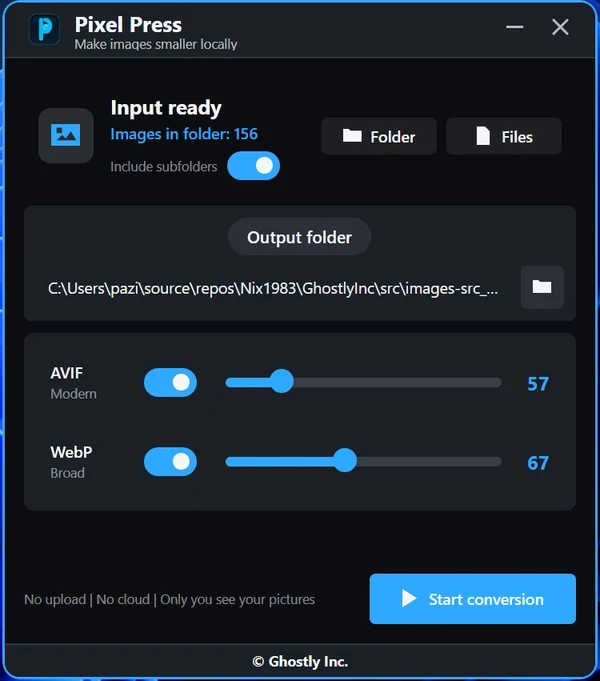
Per batch locali ripetuti, un flusso desktop come PixelPress può funzionare bene perché cartelle sorgente, output e revisione restano vicine al computer che usi.

Checklist finale

Esegui questo controllo prima di pubblicare i file WebP

Il file WebP viene effettivamente usato Controlla il sorgente pagina o il pannello rete per assicurarti che il vecchio JPG non sia ancora caricato.
Dimensioni corrispondono al layout L'immagine consegnata dovrebbe essere vicina alla dimensione massima visibile dai visitatori.
Qualità verificata nel contesto Controlla volti, testi, gradienti e ombre nella pagina reale, non solo in un visualizzatore.
Gli originali sono conservati Conserva i JPG sorgente in cartelle prevedibili per rigenerare ritagli e dimensioni in seguito.
Gli asset con metadata sono intenzionali Le immagini Open Graph e JSON-LD vanno preparate con cura, non copiate dall'ultimo export casuale.
Il processo può essere ripetuto Un aggiornamento futuro dovrebbe poter seguire la stessa routine di cartelle, nomi, conversione e revisione.

Domande frequenti

Domande frequenti

Risposte pratiche sul flusso di lavoro JPG to WebP