JPG → WEBP · 내 컴퓨터에서 이미지 변환
JPG를 WebP로. 내 컴퓨터에서.
PixelPress로 사진 한 장이나 폴더 전체를 WebP로 변환하세요. 이미지를 추가하고 WebP를 선택한 뒤 결과를 확인하면 됩니다. 원본은 그대로 유지되며 이미지를 업로드하지 않습니다.
네 가지 단계
JPG에서 완성된 WebP 파일까지
먼저 PixelPress를 설치하세요. Windows 버전은 Microsoft Store에, Ubuntu와 Debian 패키지는 제품 페이지에 있습니다. 이미지는 컴퓨터에서 직접 변환됩니다.
PixelPress 받기 ↗파일 또는 폴더 추가
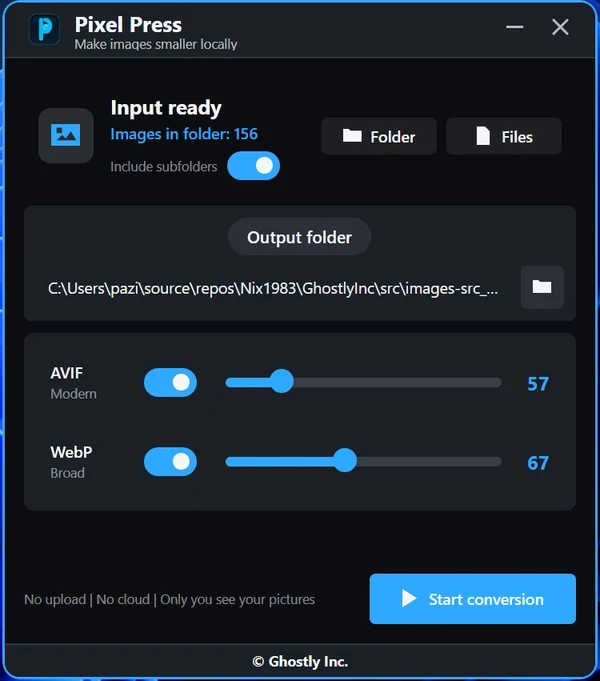
Files 또는 Folder로 JPG를 선택하세요. Windows에서는 앱으로 끌어다 놓을 수도 있습니다. 하위 폴더의 이미지도 처리하려면 Include subfolders를 켜세요.
별도의 출력 폴더 선택
원본 폴더 밖에 결과를 저장하세요. 매번 새 출력 폴더를 사용하면 이전 결과를 덮어쓰지 않고 비교할 수 있습니다.
WebP 활성화 및 품질 설정
이번 변환에서는 WebP를 켜고 AVIF를 끄세요. 기본 품질로 시작하거나 80을 시험해 보세요. 이 값은 인코더 설정이며 보존되는 세부 정보의 비율이 아닙니다.
변환 후 결과 확인
변환을 시작한 다음 Open output을 누르세요. 파일 크기를 비교하고 실제 표시 크기와 100% 확대 상태에서 이미지를 살펴보세요. 나중에 수정할 수 있도록 원본 JPG를 보관하세요.
실제 측정 예시
같은 해상도. 더 적은 다운로드.
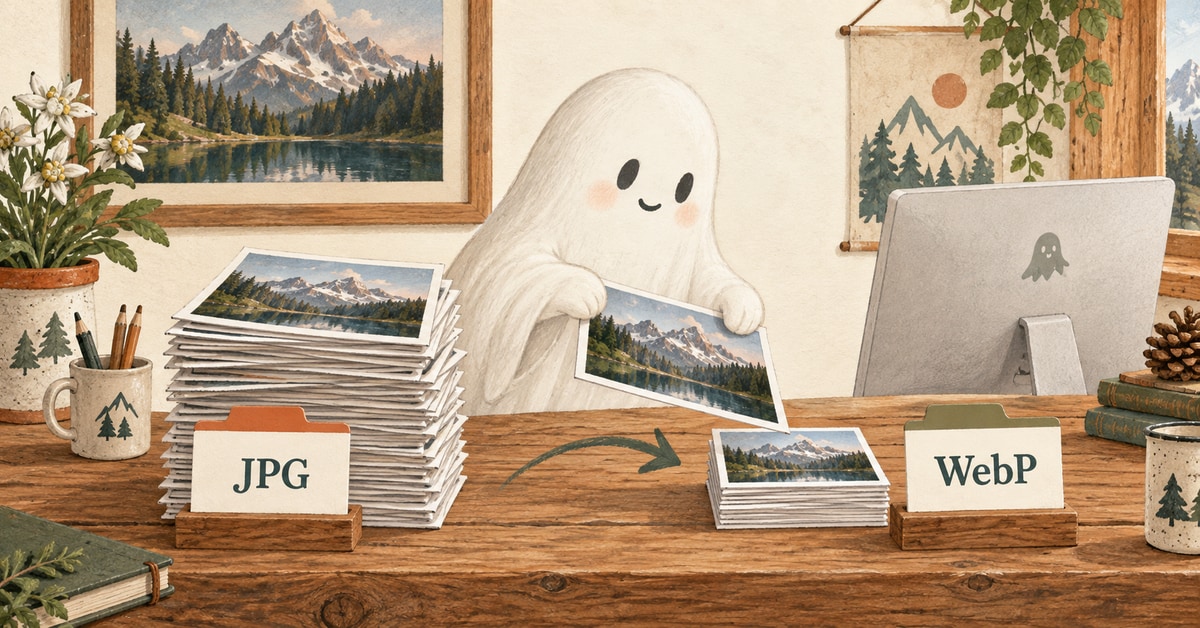
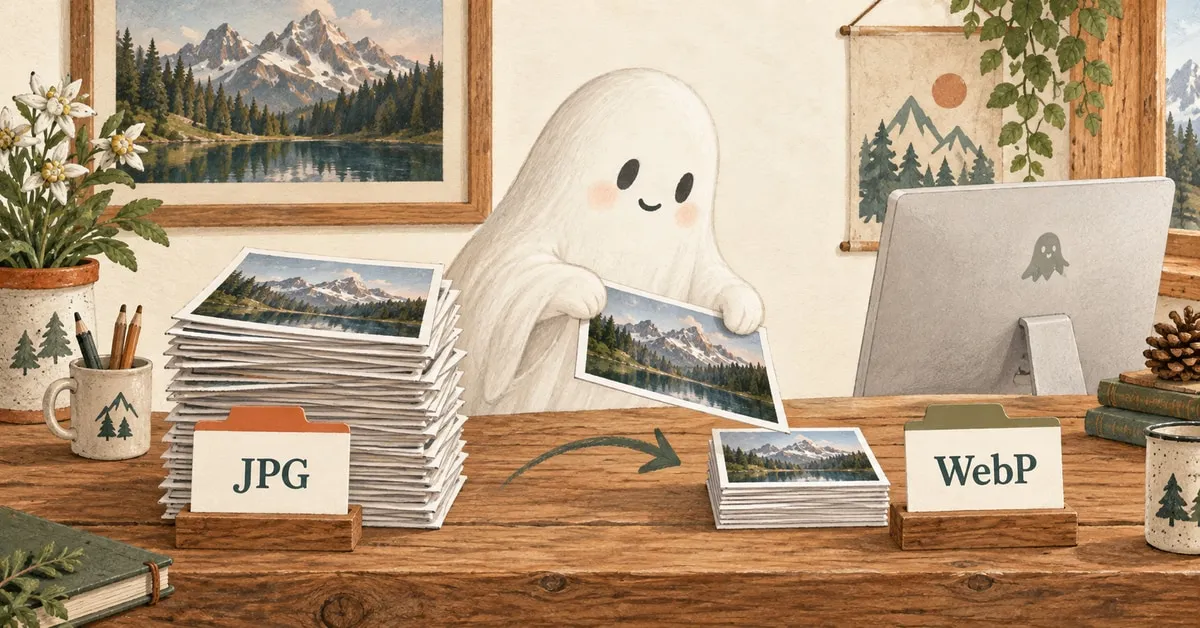
아래 JPG 일러스트를 크기 변경 없이 WebP로 변환했습니다. 이 예시에서는 파일 용량이 47% 줄었습니다. 이미지와 설정에 따라 결과는 크게 달라질 수 있습니다.
이미지를 보고 품질 선택
얼굴, 세밀한 풍경, 부드러운 그라데이션으로 테스트하세요. 보기에 괜찮은 가장 작은 파일을 더 높은 품질의 결과와 비교하세요. 파일 크기만으로 결과의 품질을 판단할 수는 없습니다.
사진과 미세한 디테일
100% 확대 상태에서 머리카락, 잎, 표면 질감을 확인하세요. 흐려지거나 얼룩이 생기면 품질을 높이고 원본 JPG에서 다시 내보내세요. 압축된 결과를 반복 변환하면 불필요한 손실이 더해집니다.
텍스트와 스크린샷
작은 글자와 선명한 경계를 확인하세요. JPG 스크린샷에는 이미 압축 흔적이 있을 수 있습니다. PNG 원본이 있다면 손상된 JPG를 다시 압축하는 대신 무손실 출력을 비교하세요.
폴더를 변환하고 원본 보관
원본과 출력 파일을 별도 폴더에 보관하세요. 다양한 이미지 묶음을 변환하기 전에 가장 까다로운 이미지로 시험하세요. 설정을 조절할 때는 새 출력 폴더를 쓰고, 이전 PixelPress 결과는 의도적으로 갱신할 때만 교체하세요.
로컬 변환은 고객의 비공개 이미지를 변환 서비스에 업로드하지 않아도 됩니다. 하지만 모든 메타데이터가 제거된다는 보장은 없습니다. 민감한 자료를 공개하기 전에 메타데이터를 별도로 확인하세요.
출력 폴더 자세히 알아보기 ↗결과가 예상과 다른가요?
- 파일이 생성되지 않음
- WebP가 켜져 있는지, 원본이 정상적으로 열리는지, 출력 폴더에 쓸 수 있는지 확인하세요. 이미지가 하위 폴더에 있다면 해당 옵션을 켜세요.
- 색상이 다르게 보임
- 같은 뷰어에서 두 파일을 비교하세요. 색상 프로필과 프로그램이 표시 결과에 영향을 줄 수 있습니다. 원본을 보관하고 전체 변환 전에 색상 처리를 확인하세요.
- 웹사이트가 여전히 JPG를 불러옴
- 변환은 새 파일을 만들 뿐 웹사이트를 갱신하지 않습니다. CMS나 HTML의 이미지 URL을 바꾸고 브라우저가 실제로 요청하는 파일을 확인하세요.
JPG와 WebP 관련 질문
JPG와 JPEG는 다른 형식인가요?
아니요. JPG와 JPEG는 같은 이미지 형식의 두 확장자입니다. 둘 다 WebP로 변환할 수 있습니다.
WebP가 손실된 품질을 복구하나요?
아니요. JPG에서 이미 잃은 디테일은 변환으로 돌아오지 않습니다. 손실 압축으로 더 줄어들 수 있으므로 원본과 비교하세요.
WebP가 JPG보다 큰 이유는 무엇인가요?
JPG가 이미 강하게 압축되어 있을 수 있습니다. WebP 품질을 높이면 파일이 커질 수 있습니다. 필요한 품질을 충족하는 더 작은 파일을 사용하세요.
.jpg를 .webp로 이름만 바꾸면 되나요?
아니요. 이름을 바꾸면 파일명만 변경됩니다. 변환기가 데이터를 WebP로 인코딩해야 합니다. 결과를 열어 확인하세요.