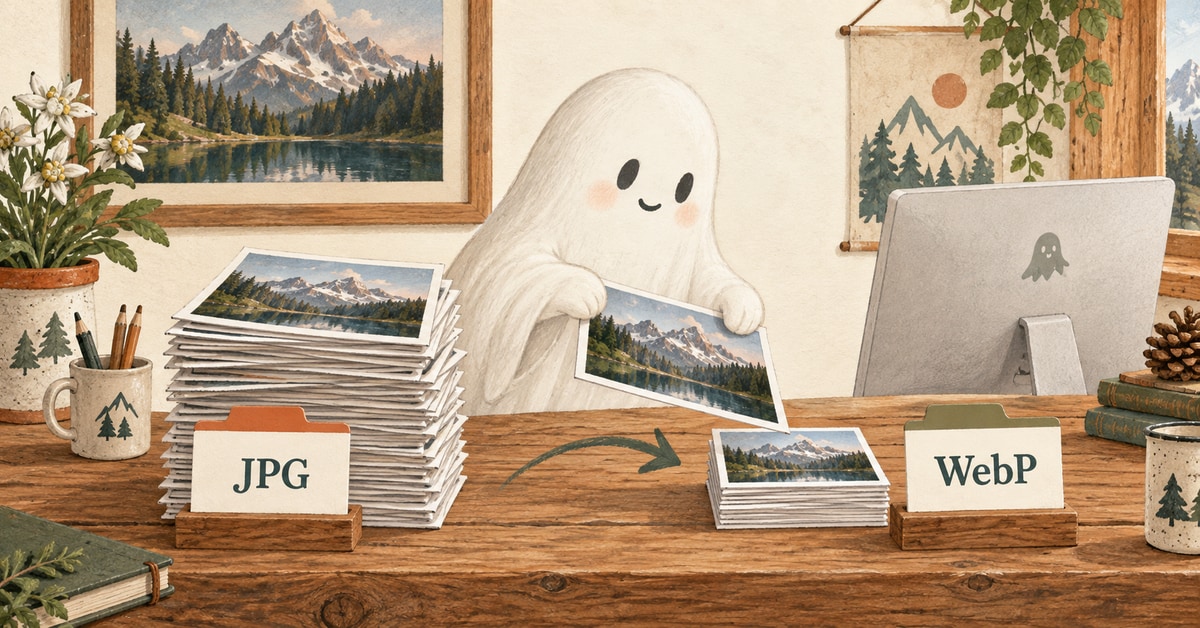
Практичный рабочий процесс JPG в WebP

Конвертация JPG в WebP с повторяемым процессом

Конвертация JPG в WebP полезна, когда это повторяемый этап публикации, а не дополнительная задача. Руководство объясняет, как выбрать файлы, настроить качество и проверить результат.

Краткий ответ

Конвертируйте JPG в WebP для обычного веб-контента

Используйте WebP для обычных изображений сайта, если нужны меньшие файлы, широкая поддержка и повторяемый процесс. Не рассматривайте конвертацию как финальный шаг. Изменяйте размер, конвертируйте, проверяйте на странице и сохраняйте оригинал JPG для будущих экспортов.

Измените размер перед публикацией Меньший формат не спасёт файл, если его ширина всё ещё в несколько раз превышает требования макета.
Качество зависит от контекста Правильная настройка — самая низкая, при которой изображение остаётся чистым на финальной странице, а не в отдельном просмотрщике.
Пакетная работа требует правил Папки остаются управляемыми, если имена, места вывода и этапы проверки предсказуемы.
Сохраняйте исходный JPG WebP обычно публикуется, а оригинальный JPG остаётся полезным при изменении размеров или обрезок.

Оптимальный выбор

Используйте WebP для регулярных задач с изображениями

Самый сильный кейс JPG в WebP — не единичный экспорт, а повторяющаяся работа: фото статей, карточек, миниатюр, товаров, скриншотов и лендингов, которые должны быстро загружаться без замедления публикации.

Содержание статьи

Встроенные фото статьи

Хорошие кандидаты для WebP — изображения, соответствующие ширине колонки и без мелкого текста, требующего дополнительной проверки.

Интерфейс списка

Карточки и миниатюры

Часто самый простой выигрыш, так как много мелких изображений вместе на главных, архивных и категорийных страницах.

Крупное изображение

Стандартные главные изображения

Полезно, когда изображение важно, но не требует отдельной проверки AVIF.

Контекст продукта

Скриншоты и захваты интерфейса

Может работать хорошо, но текст, тонкие линии и однотонные области требуют тщательной проверки после конвертации.

Таблица решений

Определите роль изображения перед настройкой качества

Хороший экспорт в WebP начинается с роли изображения на странице. Один и тот же JPG может требовать разных правил в зависимости от того, является ли он героем, миниатюрой, скриншотом или соцпревью.

Исходный JPG Используйте WebP, когда Обратите внимание на Привычка проверки
Фото статьи Изображение находится внутри контентной страницы и не требует прозрачности или безпотерьного качества. Чрезмерная компрессия может сделать кожу, градиенты и тёмные участки грязными. Проверьте на реальной ширине чтения и на мобильном устройстве.
Карточка или миниатюра Один и тот же макет загружает много изображений, и каждый файл должен быть маленьким. Ошибки обрезки и соотношения сторон заметнее мелких различий в качестве. Просмотрите всю страницу списка, а не одну отдельную карточку.
Главное изображение Странице нужно более лёгкое крупное изображение, и качество WebP остаётся чистым. Изображение LCP может быть слишком тяжёлым, если размеры завышены. Сравните размер файла, отображаемый размер и чёткость в зоне видимости.
Скриншот Скриншот достаточно фотографичен или прост, чтобы выдержать сжатие с потерями. Маленький текст интерфейса, иконки и однопиксельные линии быстро размываются. Увеличьте до размера отображения на странице и прочитайте все видимые надписи.
Изображение Open Graph Вам нужен файл соцпревью, и вы проверили, как платформа обрезает изображение. Социальные краулеры и превью могут использовать другие требования, чем сама страница. Подготовьте как отдельный ресурс, а не используйте случайный экспорт статьи.

Настройки качества

Начните с диапазона качества, затем оцените страницу

Нет универсального значения качества WebP. Чистое фото статьи, скриншот интерфейса и миниатюра имеют разные проблемы. Используйте указанные значения как отправную точку и проверяйте на странице.

Роль изображения Начальное качество Правило размера Что проверять
Фотографии статьи 76-82 Экспортируйте близко к отображаемой ширине, увеличенный вариант только при необходимости макета. Лица, градиенты, тени и фоны с низкой контрастностью.
Карточки и миниатюры 72-80 Ставьте в приоритет одинаковые обрезки и предсказуемые размеры в списке. Края, кадрирование объекта и визуальное равновесие нескольких карточек.
Главные изображения 80-86 Используйте точные адаптивные ширины вместо одного большого универсального файла. Чёткость в зоне видимости, заметные полосы и реальный вес LCP.
Скриншоты 82-90 Сохраняйте PNG как запасной вариант, если важна чёткость текста, а не размер файла. Мелкий текст, меню, рамки и одноцветные панели.
Социальные превью 80-86 Создавайте превью в нужных размерах, а не обрезайте с изображения страницы. Безопасная зона текста, чёткость логотипа и сохранность превью после обрезки платформой.

Если фото требует сильной компрессии и есть возможность тщательной проверки, сравните с AVIF. Для ежедневной публикации WebP обычно проще.

Рабочий процесс публикации

Повторяемый рабочий процесс конвертации JPG в WebP для обновлений сайта

  1. 1

    Соберите исходные JPG

    Поместите оригиналы одной статьи, лендинга или обновления в стабильную исходную папку. Не конвертируйте из разбросанных загрузок.

  2. 2

    Группировать по роли изображения

    Отделяйте главные изображения, фото статей, карточки, скриншоты и соцпревью перед выбором настроек.

  3. 3

    Измените размер под требования макета

    Убедитесь, что размеры вывода соответствуют сайту, так как конвертация формата не исправляет слишком большие изображения.

  4. 4

    Конвертировать в чистую выходную папку

    Держите готовые к вебу файлы WebP отдельно от оригиналов, чтобы случайно не опубликовать старые JPG.

  5. 5

    Проверьте на реальной странице

    Разместите несколько конвертированных изображений в реальном макете и проверьте мобильную ширину, сетки карточек и самое большое видимое изображение.

  6. 6

    Публикуйте с метаданными

    Устанавливайте ширину, высоту, alt-текст, где нужно, и отделяйте соцпревью или схемные изображения, если страница требует.

Распространенные ошибки

Избегайте ошибок, из-за которых WebP выглядит хуже, чем есть на самом деле

Плохие рабочие процессы WebP обычно проваливаются на этапе конвертации, а не из-за формата. Частые проблемы — слишком большие файлы, забытые оригиналы, слабые имена и настройки качества без проверки в контексте.

Прямая конвертация оригиналов с камеры Источник 5000px, экспортированный в WebP, может быть слишком большим, если страница отображает его только на 900px.
Использование одного значения качества для всего Скриншоты, портреты, миниатюры и соцпревью имеют разные точки отказа.
Замена единственного исходного файла Сохраняйте оригинал JPG, чтобы можно было пересоздать WebP при изменении обрезок, ширины или дизайна.
Пропуск предпросмотра страницы Файл может выглядеть нормально в просмотрщике, но быть размытым, обрезанным или слишком тяжёлым в реальном макете.
Забывание имён файлов Хорошие имена файлов облегчают поддержку и снижают риск публикации неправильного файла.
Игнорирование запасных вариантов Если в стеке нужны запасные варианты, протестируйте их, не полагаясь на предположения.

Конфиденциальность и контроль

Не допускайте загрузки конфиденциальных JPG в случайные потоки.

Онлайн-конвертеры подходят для безвредных публичных изображений, но не для клиентских фото, внутренних скриншотов, неопубликованных кампаний или файлов с контекстной информацией. Для регулярной работы удобнее локальный рабочий процесс.

Публичное маркетинговое изображение Онлайн-конвертер приемлем, если изображение уже публичное и не связано с конфиденциальной работой.
Изображение клиента или кампании Держите процесс локальным, если проект явно не разрешает загрузки третьих сторон.
Внутренний скриншот Дашборды, неопубликованный интерфейс, аналитика и админ-панели по умолчанию считаются конфиденциальными.
Повторяющийся пакетный рабочий процесс Предпочитайте локальную, скриптовую или платформенную конвертацию для повторяемости и удобства аудита.

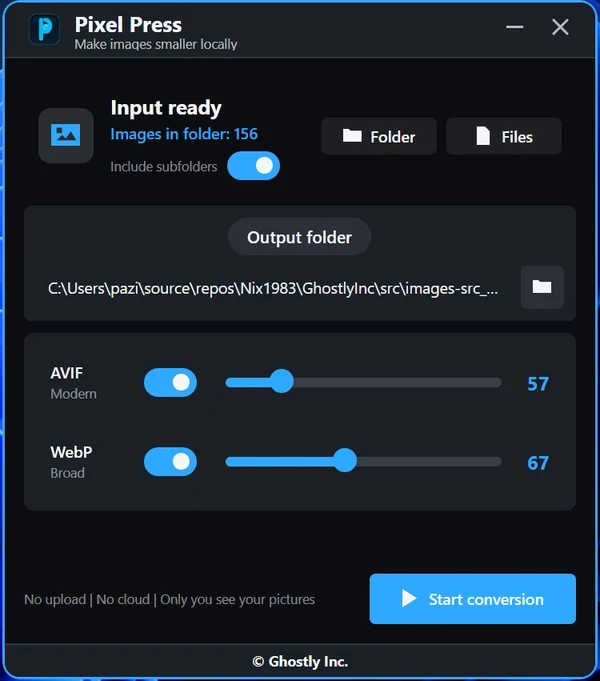
Для повторяющихся локальных пакетов подходит рабочий процесс на ПК, например PixelPress хорошо подходит, так как исходные и выходные папки, а также проверка остаются рядом с используемым устройством.

Итоговый чеклист

Проверьте это перед публикацией файлов WebP

Файл WebP действительно используется Проверяйте исходный код страницы или сетевой трафик, чтобы убедиться, что старый JPG не загружается.
Размеры соответствуют макету Доставляемое изображение должно быть близко к максимальному размеру, который видят посетители.
Качество проверено в контексте Проверяйте лица, текст, градиенты и тени на реальной странице, а не только в просмотрщике файлов.
Оригиналы сохраняются Храните исходные JPG в предсказуемой папке для последующего пересоздания обрезок и размеров.
Метаданные активны по замыслу Изображения Open Graph и JSON-LD должны готовиться осознанно, а не копироваться из случайного экспорта.
Процесс можно повторять Будущее обновление должно следовать той же схеме папок, именования, конвертации и проверки.

Часто задаваемые вопросы

Часто задаваемые вопросы

Ответы на практические вопросы по рабочему процессу JPG в WebP