Praktiskt JPG till WebP-arbetsflöde

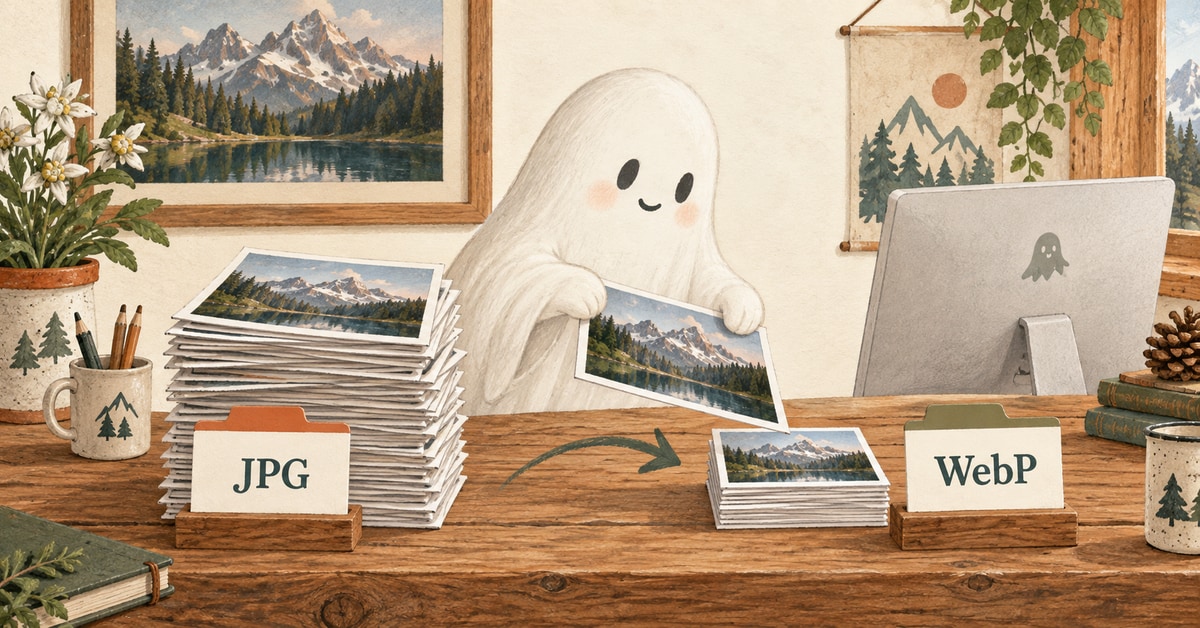
Konvertera JPG till WebP med ett arbetsflöde du kan upprepa

Konvertering från JPG till WebP är användbar när det blir ett upprepbart publiceringssteg, inte när det blir en extra flik att övervaka. Denna guide visar hur du bestämmer vad som ska konverteras, hur du ställer in kvalitet och hur du kontrollerar resultatet innan publicering.

Snabbt svar

Konvertera JPG till WebP när bilden är rutinmässigt webbmaterial

Använd WebP för vanliga webbplatsbilder där du vill ha mindre filer, bred praktisk support och ett arbetsflöde som ditt team kan upprepa. Behandla inte konvertering som det sista steget i sig. Ändra storlek, konvertera, granska bilden i sidlayouten och behåll original-JPG för framtida export.

Ändra storlek innan publicering Ett mindre format kan inte rädda en fil som fortfarande är flera gånger bredare än layouten kräver.
Kvalitet är kontextberoende Rätt inställning är den lägsta som fortfarande ser ren ut på den slutgiltiga sidan, inte i en isolerad förhandsvisning.
Batcharbete kräver regler Mappar förblir hanterbara när namn, utmatningsplatser och granskningssteg är förutsägbara.
Behåll käll-JPG WebP är vanligtvis det publicerade formatet. Original-JPG är användbar när storlekar eller beskärningar ändras senare.

Bästa passform

Använd WebP för bildjobb som sker varje vecka

Det starkaste användningsfallet för JPG till WebP är inte enstaka dramatiska exporten, utan det upprepade arbetet: artikelbilder, kortbilder, miniatyrer, produktbilder, skärmdumpar och landningssidesbilder som ska laddas snabbt utan att göra publiceringen långsammare.

Artikelinnehåll

Inbäddade artikelbilder

Bra WebP-kandidater när de är anpassade till läskolumnen och inte innehåller liten text som kräver extra granskning.

Listningsgränssnitt

Kort och miniatyrer

Ofta den enklaste vinsten eftersom många små bilder visas tillsammans på hubbar, arkiv och kategorisidor.

Stor visuell bild

Standard hero-bilder

Användbart när bilden är viktig men inte motiverar en separat AVIF-granskning.

Produktkontext

Skärmdumpar och UI-fångster

Kan fungera bra, men text, tunna linjer och enfärgade områden behöver noggrann visuell kontroll efter konvertering.

Beslutstabell

Bestäm efter bildens roll innan du ändrar kvalitetsinställningar

En bra WebP-export börjar med bildens roll på sidan. Samma JPG kan behöva olika inställningar beroende på om det är en hero-bild, kortminiatyr, skärmdump eller social förhandsvisning.

JPG-källa Använd WebP när Se upp för Granskningsvana
Artikelbild Bilden visas på en innehållssida och behöver inte transparens eller förlustfri detalj. Överkomprimering kan få hud, övergångar och mörka områden att se smutsiga ut. Kontrollera vid den faktiska läsbredden och mobilbredden.
Kort eller miniatyr Samma layout laddar många bilder och varje fil bör hållas liten. Beskärnings- och bildförhållandefel är tydligare än små kvalitetsdifferenser. Skanna en hel listningssida, inte bara ett isolerat kort.
Hero-bild Sidan behöver en lättare stor visuell bild och WebP-kvaliteten ser fortfarande ren ut. LCP-bilden kan fortfarande vara för tung om dimensionerna är för stora. Jämför filstorlek, visad storlek och skärpa ovanför vecket.
Skärmdump Skärmdumpen är tillräckligt fotografisk eller enkel för att klara förlustkomprimering. Liten gränssnittstext, ikoner och enpixellinjer kan snabbt bli suddiga. Zooma till den visade storleken på sidan och läs varje synlig etikett.
Open Graph-bild Du behöver en social förhandsvisningsfil och har kontrollerat hur plattformsbeskärningen fungerar. Sociala crawlers och förhandsvisningar kan ha andra krav än själva sidan. Förbered den som en egen resurs istället för att återanvända en slumpmässig artikel-export.

Kvalitetsinställningar

Börja med ett kvalitetsintervall och bedöm sedan sidan

Det finns inget universellt WebP-kvalitetsvärde. En ren artikelbild, en UI-skärmdump och en liten miniatyr misslyckas på olika sätt. Använd värdena nedan som startpunkter och granska sedan den slutgiltiga bilden där besökarna faktiskt ser den.

Bildroll Startkvalitet Storleksregel Vad man ska granska
Artikelbilder 76-82 Exportera nära den visade bredden, med en större variant endast när layouten kräver det. Ansikten, övergångar, skuggor och bakgrunder med låg kontrast.
Kort och miniatyrer 72-80 Prioritera konsekventa beskärningar och förutsägbara dimensioner över hela listan. Kanter, beskärning av motiv och om flera kort fortfarande känns visuellt jämna.
Hero-bilder 80-86 Använd exakta responsiva bredder istället för en stor universell fil. Skärpa ovanför vecket, synliga band och verklig LCP-vikt.
Skärmdumpar 82-90 Behåll en PNG-reserv när skarp text är viktigare än filstorlek. Liten text, menyer, ramar och enfärgade paneler.
Sociala förhandsvisningar 80-86 Skapa förhandsvisningen i avsedda dimensioner istället för att beskära från sidans bild. Textsäker zon, logoklarhet och om förhandsvisningen klarar plattformsbeskärning.

Om en bild behöver ovanligt stark komprimering och du har möjlighet till noggrann visuell granskning, jämför även med AVIF. För daglig publicering är WebP oftast det enklare standardvalet.

Publiceringsarbetsflöde

En upprepbar JPG till WebP-arbetsflöde för webbplatsuppdateringar

  1. 1

    Samla in käll-JPG:erna

    Lägg originalen för en artikel, landningssida eller uppdatering i en stabil källmapp. Konvertera inte från utspridda nedladdningar.

  2. 2

    Gruppera efter bildens roll

    Separera hero-bilder, artikelbilder, kort, skärmdumpar och sociala förhandsvisningar innan du väljer inställningar.

  3. 3

    Ändra storlek efter layoutbehov

    Se till att utmatningsdimensionerna matchar webbplatsen, eftersom formatkonvertering ensam inte löser för stora bilder.

  4. 4

    Konvertera till en ren utmatningsmapp

    Håll webbklar WebP-separat från originalen så att gamla JPG-filer inte publiceras av misstag.

  5. 5

    Granska en riktig sida

    Placera några konverterade bilder i den faktiska layouten och kontrollera mobilbredd, kortnät och den största synliga bilden.

  6. 6

    Publicera med metadata

    Ange bredd, höjd, alt-text där det är användbart och separera sociala eller schema-bilder när sidan behöver dem.

Vanliga misstag

Undvik misstag som får WebP att se sämre ut än det är

Dåliga WebP-arbetsflöden misslyckas oftast vid konverteringssteget, inte för att WebP är fel format. Vanliga problem är för stora exportfiler, bortglömda original, svaga filnamn och kvalitetsinställningar som inte kontrolleras i kontext.

Konvertera kameroriginal direkt En 5000px-källa som exporteras till WebP kan fortfarande vara alldeles för stor om sidan bara visar den i 900px.
Att använda en kvalitetsinställning för allt Skärmdumpar, porträtt, miniatyrer och sociala förhandsvisningar har olika svagheter.
Ersätta den enda källfilen Behåll JPG-originalet så att du kan återskapa WebP-utdata när beskärningar, bredd eller designkrav ändras.
Hoppa över sidförhandsvisningen En fil kan se bra ut i en visare men ändå upplevas mjuk, beskuren eller för tung i det faktiska sidlayouten.
Att glömma filnamn Bra filnamn underlättar framtida underhåll och minskar risken att publicera fel fil.
Att ignorera reservlösningar Om din teknikstack fortfarande behöver reservlösningar, testa reservvägen istället för att anta att den fungerar.

Integritet och kontroll

Håll känsliga JPG-filer utanför slumpmässiga uppladdningsflöden

Online-omvandlare kan fungera för ofarliga offentliga bilder. De är ett dåligt standardval för kundbilder, interna skärmdumpar, opublicerade kampanjer eller filer vars namn och metadata avslöjar sammanhang. För återkommande arbete är ett lokalt mappbaserat arbetsflöde lättare att granska.

Offentlig marknadsföringsbild En online-omvandlare kan vara acceptabel när bilden redan är offentlig och inte kopplad till privat arbete.
Kund- eller kampanjbild Håll det lokalt om inte projektet uttryckligen tillåter uppladdningar från tredje part.
Intern skärmdump Behandla dashboards, opublicerade UI, analys-skärmar och adminpaneler som känsliga som standard.
Återkommande batcharbetsflöde Föredra lokal, skriptad eller plattformsstyrd konvertering så att processen är upprepbar och lättare att granska.

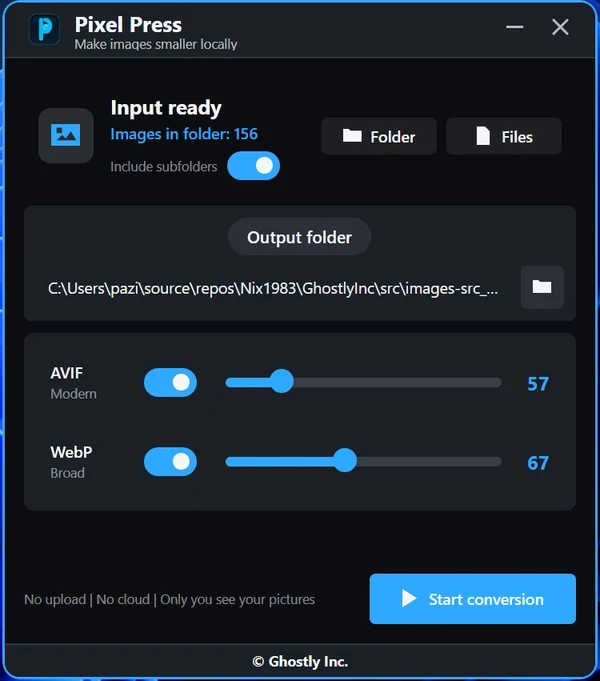
För upprepade lokala batcher, ett skrivbordsarbetsflöde som PixelPress kan passa bra eftersom källmappar, utmatningsmappar och granskning hålls nära den maskin du redan använder.

Slutgiltig checklista

Gör denna kontroll innan du publicerar WebP-filer

WebP-filen används faktiskt Granska sidkällan eller nätverkspanelen vid behov så att den gamla JPG-filen inte fortfarande laddas.
Dimensioner matchar layouten Den levererade bilden bör vara nära den största storlek besökare faktiskt ser.
Kvaliteten kontrollerades i kontext Granska ansikten, text, övergångar och skuggor på den riktiga sidan, inte bara i en filvisare.
Originalen bevaras Behåll käll-JPG:er i en förutsägbar mapp så att senare beskärningar och storlekar kan återskapas.
Metadataresurser är avsiktliga Open Graph- och JSON-LD-bilder bör förberedas medvetet, inte kopieras från senaste slumpmässiga exporten.
Processen kan upprepas En framtida uppdatering bör kunna följa samma rutin för mapp, namngivning, konvertering och granskning.

Vanliga frågor

Vanliga frågor

Svar på praktiska frågor om JPG till WebP-arbetsflöde