JPG → WEBP · AFBEELDINGEN LOKAAL OMZETTEN
JPG naar WebP. Op je eigen computer.
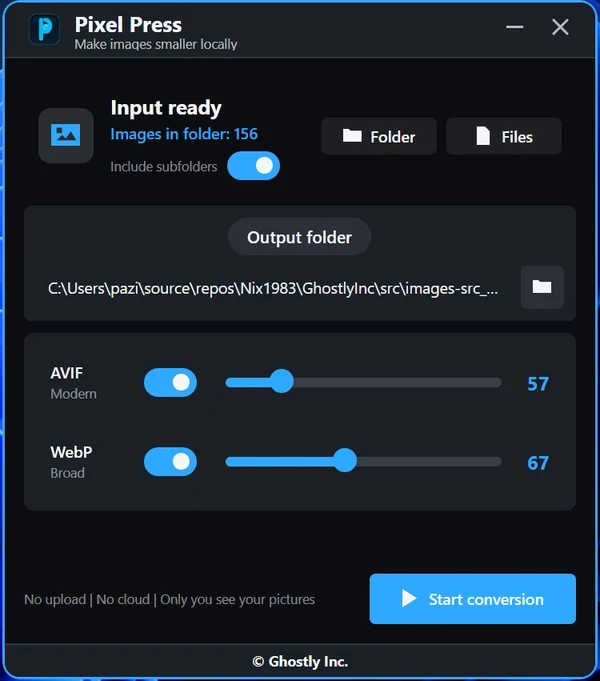
Zet een foto of een hele map om naar WebP met PixelPress. Voeg afbeeldingen toe, kies WebP en bekijk het resultaat. Je originelen blijven intact en je afbeeldingen worden niet geüpload.
VIER STAPPEN
Van JPG naar een WebP-bestand
Installeer eerst PixelPress. De Windows-versie staat in de Microsoft Store; pakketten voor Ubuntu en Debian vind je op de productpagina. PixelPress verwerkt afbeeldingen rechtstreeks op je computer.
PixelPress krijgen ↗Voeg bestanden of een map toe
Selecteer JPG’s met Files of Folder. In Windows kun je ze ook naar de app slepen. Schakel Include subfolders in voor afbeeldingen in onderliggende mappen.
Kies een aparte uitvoermap
Sla resultaten buiten de bronmap op. Gebruik voor elke poging een nieuwe map, zodat je kunt vergelijken zonder eerdere exports te vervangen.
Schakel WebP in en stel de kwaliteit in
Zet WebP aan en AVIF uit voor deze conversie. Begin met de standaardkwaliteit of probeer 80. Dit is een encoderinstelling, geen percentage behouden details.
Zet om en controleer het resultaat
Start de conversie en kies Open output. Vergelijk de bestandsgrootte en bekijk de afbeelding op het beoogde formaat en bij 100% zoom. Bewaar het originele JPG voor latere wijzigingen.
EEN GEMETEN VOORBEELD
Dezelfde afmetingen. Minder downloaden.
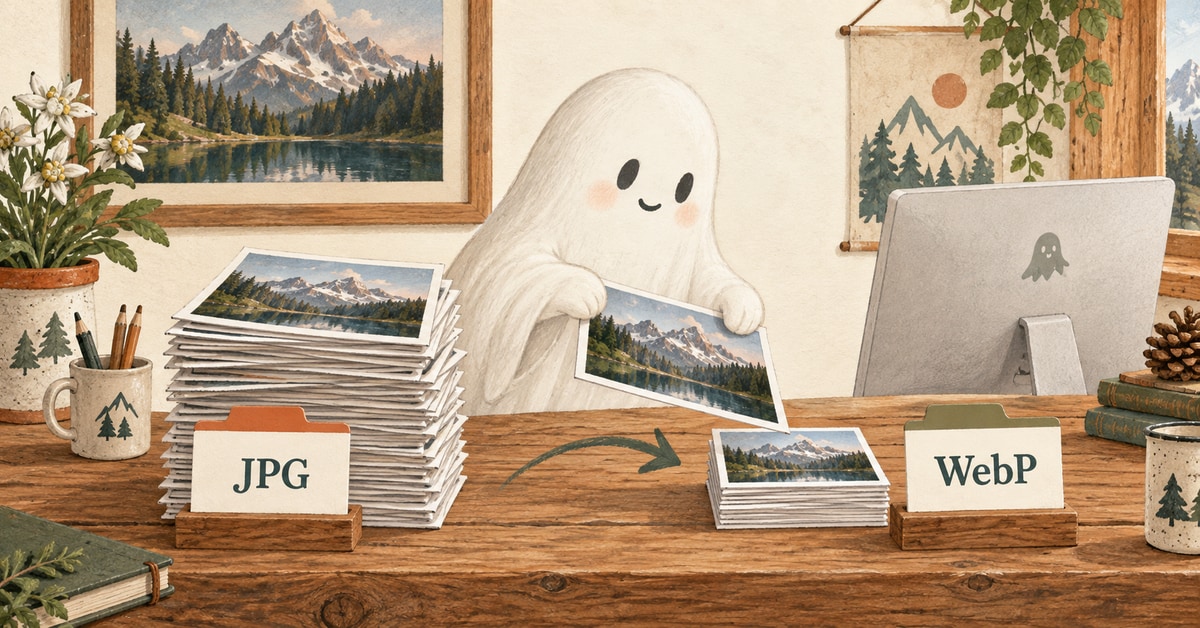
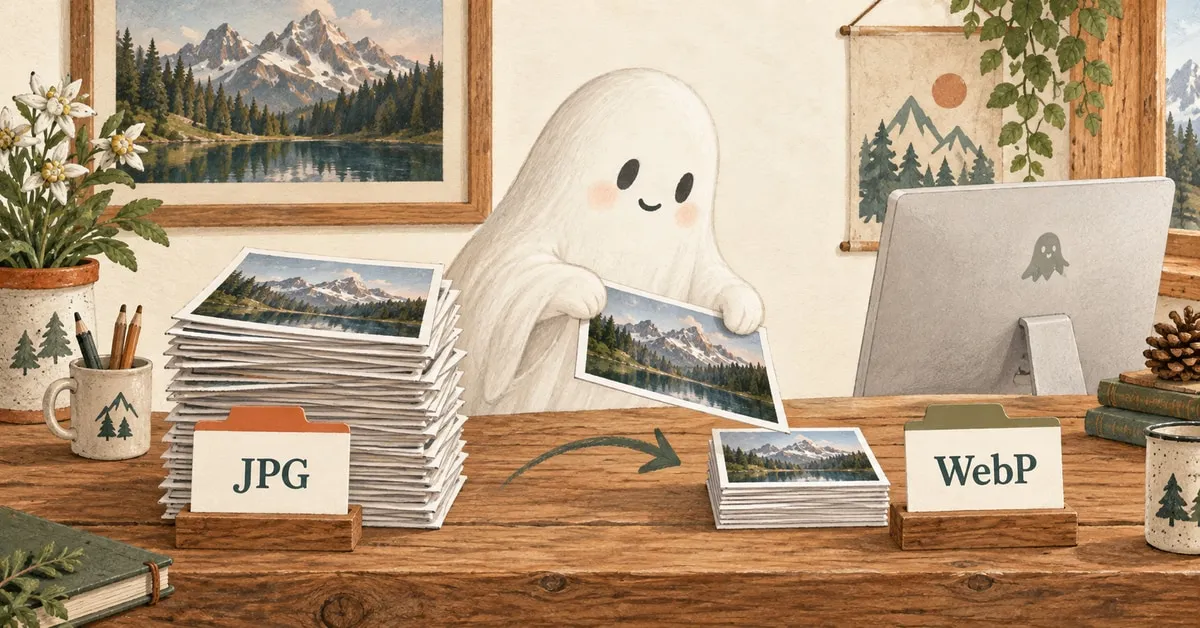
We hebben de JPG-illustratie hieronder zonder schalen omgezet naar WebP. In dit voorbeeld is het bestand 47% kleiner. Andere afbeeldingen en instellingen kunnen heel andere resultaten geven.
Beoordeel de kwaliteit met je ogen
Test een gezicht, een gedetailleerd landschap en een vloeiend kleurverloop. Vergelijk het kleinste bestand dat er nog goed uitziet met een export van hogere kwaliteit. Bestandsgrootte alleen zegt niet genoeg.
Foto’s en fijne details
Bekijk haren, bladeren en texturen bij 100% zoom. Worden ze vaag of vlekkerig, verhoog dan de kwaliteit en exporteer opnieuw vanuit het origineel. Een gecomprimeerd resultaat opnieuw omzetten veroorzaakt extra verlies.
Tekst en schermafbeeldingen
Controleer kleine letters en scherpe randen. Een JPG-schermafbeelding kan al artefacten bevatten. Heb je een PNG-bron, vergelijk dan een verliesvrije export in plaats van het beschadigde JPG opnieuw te comprimeren.
Zet mappen om en bewaar originelen
Houd bronbestanden en exports gescheiden. Test de lastigste afbeeldingen voordat je een gemengde verzameling verwerkt. Gebruik nieuwe uitvoermappen tijdens het afstellen; vervang een eerdere PixelPress-export alleen als je die bewust wilt bijwerken.
Lokaal omzetten voorkomt dat privébeelden van klanten naar een converter worden geüpload. Het garandeert niet dat alle metadata verdwijnen. Controleer metadata voordat je gevoelig materiaal publiceert.
Meer over uitvoermappen ↗Is het resultaat anders dan verwacht?
- Er zijn geen bestanden gemaakt
- Controleer of WebP aanstaat, de bronbeelden openen en de uitvoermap schrijfbaar is. Neem onderliggende mappen mee als de beelden niet direct in de gekozen map staan.
- Kleuren zien er anders uit
- Vergelijk beide bestanden in dezelfde viewer. Kleurprofielen en software kunnen de weergave beïnvloeden. Bewaar de bron en onderzoek de kleurverwerking voordat je de hele map omzet.
- De website laadt nog steeds het JPG
- Omzetten maakt een nieuw bestand; je website wordt niet bijgewerkt. Pas de afbeeldings-URL aan in je CMS of HTML en controleer welk bestand de browser opvraagt.
Vragen over JPG en WebP
Zijn JPG en JPEG verschillende formaten?
Nee. JPG en JPEG zijn twee extensies voor hetzelfde afbeeldingsformaat. Beide kun je naar WebP omzetten.
Herstelt WebP verloren beeldkwaliteit?
Nee. Details die al uit het JPG verdwenen zijn, komen niet terug. Compressie met verlies kan meer details verwijderen. Vergelijk daarom met het origineel.
Waarom is mijn WebP groter dan het JPG?
Het JPG kan al sterk gecomprimeerd zijn. Een hoge WebP-kwaliteit kan een groter bestand opleveren. Bewaar de kleinste versie die aan je kwaliteitseisen voldoet.
Kan ik .jpg gewoon hernoemen naar .webp?
Nee. Hernoemen verandert alleen de bestandsnaam. Een converter moet de inhoud als WebP coderen. Open het resultaat ter controle.